Set Up a Photobook Product Blank
Product Blankを作成する方法
製品ブランクを選択する(自分で印刷するか、製品ブランクを選択する)
チュートリアルタスクの流れ
「このチュートリアルは順番にタスクが組織されており、次のタスクに進む前に各タスクを完了する必要があります。」
タスク 1: フォトブック製品ブランクの設定(15分)
タスク 2: フォトブックデザイナーテンプレート作成 (約10分)
タスク 2: DIYマスク画像生成 (約5分)
タスク 4: クリエイティブアセット (必要に応じて)
タスク 5: 高度な設定 (必要に応じて)
開始前に: セットアップチェックリスト
スムーズで効率的な製品セットアッププロセスを確保するため、以下のポイントを確認してください:
マスク画像
-
シンプルな製品(ポスター、プリント)の場合、セットアップ中にマスクを作成できます。
-
複雑な製品(例: フォトブック、フレーム)の場合は、事前にマスクを作成してください。
[マスクガイドラインを見る]
イベント
-
必要なイベントがリストにない場合は、こちらから追加してください:
[イベントを追加]
サブカテゴリ
-
カスタムサブカテゴリの場合は、こちらのリンクを使用してください:
[サブカテゴリを管理]
セットアップ手順の確認
- セットアップ手順を一度確認し、必要なリソースを把握してください。
- 準備が整ったら、製品のセットアッププロセスを開始してください。
Index
- 用語集 – 主要な用語と定義
- ステップ 1 – EzyCreate 管理者にログイン
- ステップ 2 – 「マイブランク」を開く
- ステップ 3 – 新しい製品ブランクを追加
- ステップ 4 – 基本的な製品詳細を入力
- ステップ 5 – 出力タイプを選択
- ステップ 6 – 印刷可能な表面仕様を追加
- ステップ 7 – 印刷コンポーネントを追加
- ステップ 8 – デザイナー仕様を追加
- ステップ 9 – 価格を設定
- ステップ 10 – 価格の注意事項
- ステップ 11 – デザイナーで製品を表示
- ステップ 12–14 – 写真をアップロードして編集
- ステップ 15–17 – テスト注文を配置してダウンロード
- ステップ 18–19 – 製品を公開
用語集
製品ブランク
視覚素材や最終テンプレートを追加する前に、製品がデザインおよび注文システムでどのように機能するかを定義する基本的な製品セットアップ。
製品コード
各定義に追加する必要がある一意のコード。
SKU ID
製品の履行プロセスで、各製品または製品のバリアントに割り当てられる一意のID。
安全領域
製品デザイナー上で、製品履行中にページのどの部分が切り取られる可能性があるかを顧客に知らせるためのアウトラインマーク。
トリム領域
印刷された製品の最終的なトリムサイズを超えてデザインが延びる部分。
トリム領域
最終的な切断プロセスで過剰な材料が切り取られる製品の周囲のスペース。
基板 / 属性 製品に使用される紙の種類。例: アートペーパー、シルキー、ラスター
ラミネーション 製品の表面に追加される素材の層で、耐久性、視覚的魅力、または特定の特性を向上させるためのもの。
画像サイズ
デザイナーで使用される画像のサイズ。
写真の幅
デザイナーの全領域に設定された写真のサイズ。
製本 ページをしっかりと接続して本の構造を作るプロセス。例: イメージラップ、ステッチ製本、パーフェクト製本。
表示マスク画像
デザイナーに表示されるオーバーレイマスク。
クリップパスマスク画像
デザイン目的でデザイナーに設定されたマスク領域。
オフセット値
デザイナーでマスクを設定するために使用される値。
フルスプレッド
2ページの面があるフルシートのフォトブックを指します。
カテゴリー
特定のセクションの下で製品を整理します。
サブカテゴリー
特定のセクションの下で複数の種類の製品を整理します。
アプリ名
設定された製品に使用されるデザイナーのタイプを指します。例: プリント製品デザイナー、フォトブックデザイナー。
印刷可能な表面
デザインが行われるデザイナーの表面を指します。
出力タイプ
注文処理後に生成される出力ファイルのタイプ(例: JPEGまたはPDF)。
最小ページ数
製品が開くための最小ページ数。
最大ページ数
製品が持つことができる最大ページ数。
ステップ 1
ウェブサイトを開きます。
有効なログイン情報を入力し、ログインボタンをクリックしてください。
ステップ 2
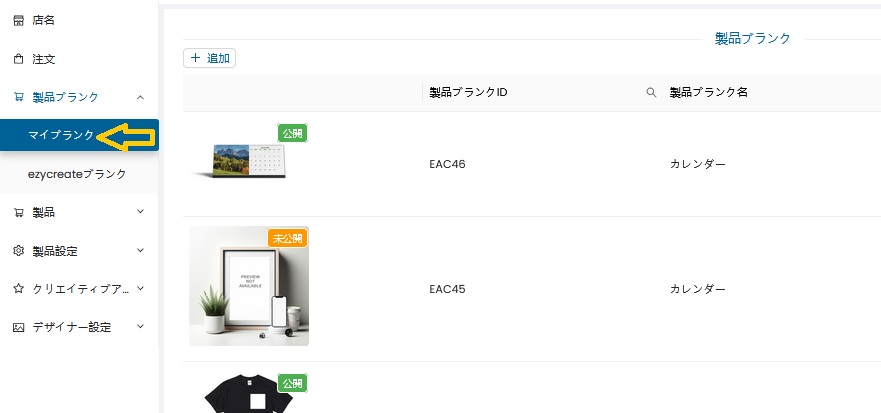
「マイブランク」をクリックします。
定義された製品ブランクのリストが表示されます。
ステップ 3
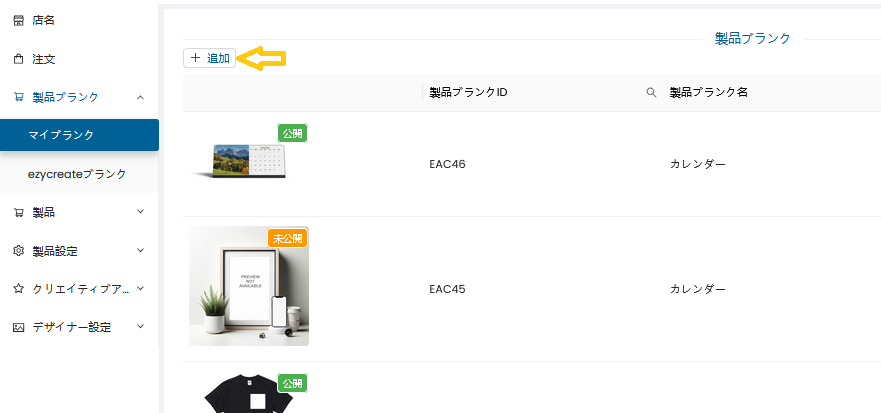
新しい製品ブランクを作成するには、「追加」ボタンをクリックします。
ステップ 4
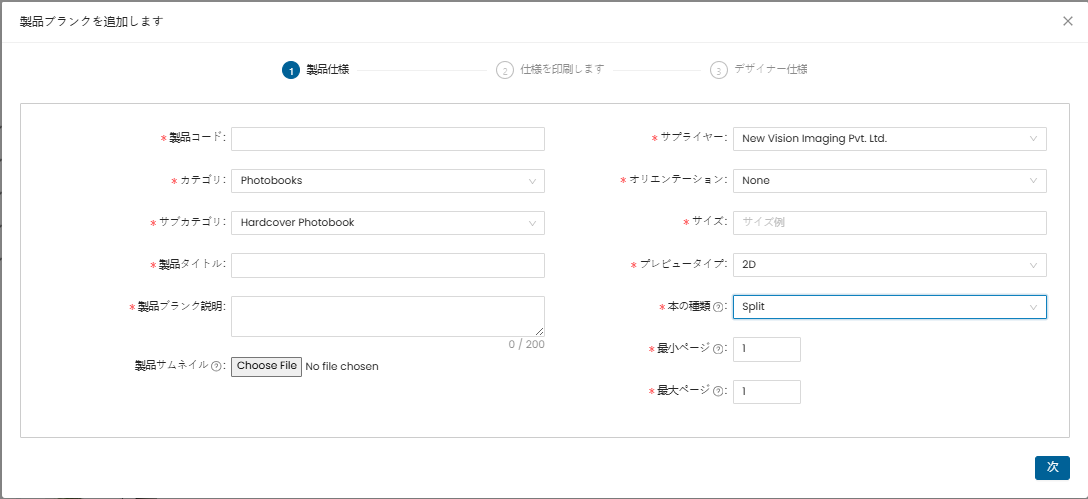
製品コード: ユニークな製品コードを入力してください。
SKU ID: SKU IDを入力してください(製品コードと同じか、必要に応じて異なる場合があります)。
製品コードは、製品番号、SKU(在庫管理単位)、またはUPC(ユニバーサル製品コード)としても知られ、特定の製品やアイテムに割り当てられた一意の識別子です。
製品タイプ: ドロップダウンから製品タイプを選択してください。
カテゴリ: 製品を定義する必要がある製品カテゴリをドロップダウンから選択してください。 (カテゴリとサブカテゴリの追加方法)
サブカテゴリ: 製品を選択し、その製品が定義されるべきサブカテゴリを選択してください。(カテゴリとサブカテゴリの追加方法)
製品タイトル: 製品タイトルを入力してください。
製品説明: 製品説明を200文字以内で入力してください。この説明は内部定義に使用されます。.
製品サムネイル: 製品サムネイルを選択してアップロードしてください(.jpg形式のみ)。このサムネイル画像は、その製品のEzyAdminに表示されます。
サプライヤー: 製品がリストされるサプライヤーを選択してください。
向き: 製品の向きを選択してください(例: 縦向き、横向き、または正方形)。
サイズ: 製品のサイズを選択してください(例: 12x12、6x6)。このサイズは内部定義に使用されます。
プレビュータイプ: ドロップダウンから製品のプレビュータイプを選択してください。このオプションは内部定義に使用されます。
注意: プレビューは製品タイプに応じて選択する必要があります。
フォトブック – 3D
ミニブック – 2D
カレンダー – 2D
キャンバスプリント – 3D
マウントプリント – 3D
フレーム – 3D
マグカップ – 3D
プリント – 画像
ブックタイプ: このオプションはフォトブック専用です。ユーザーはブックタイプを選択する必要があります(例: フルスプレッドまたはスプリット)。
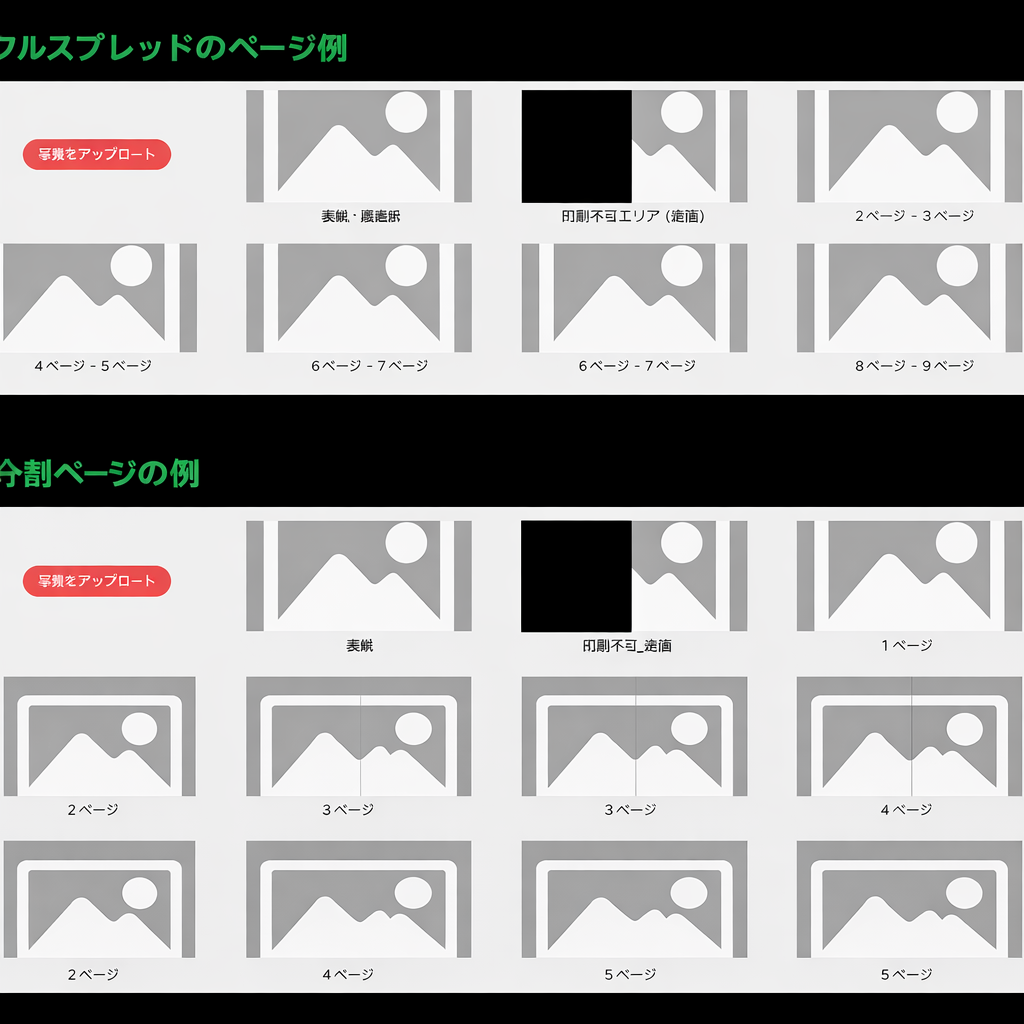
最小ページ数: 最小ページ数を入力してください。
最大ページ数: 最大ページ数を入力してください。これらの詳細は製品仕様に基づきます
「次へ」ボタンをクリックして続行します。
ステップ 5
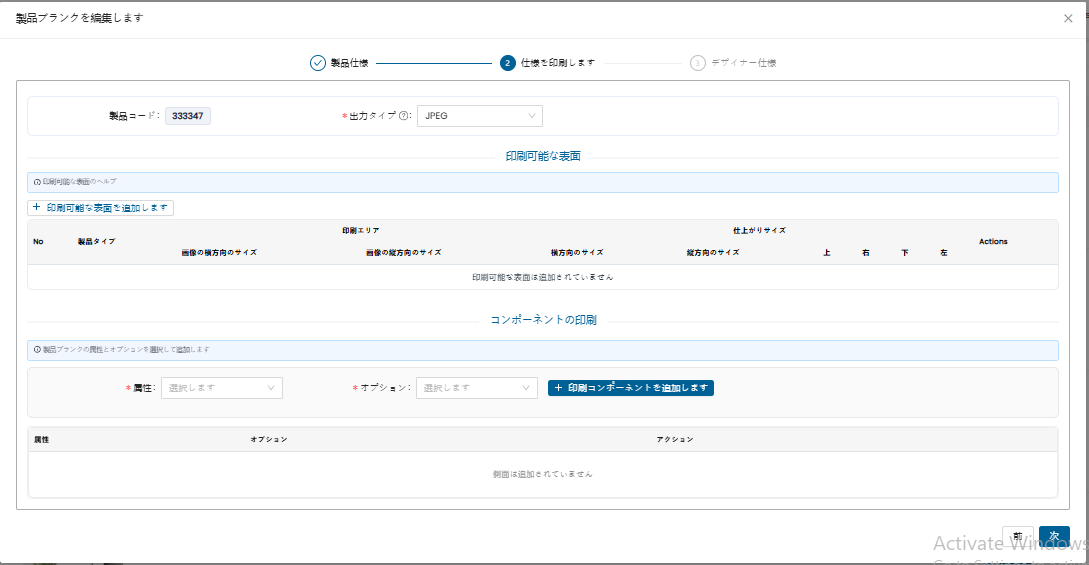
出力タイプ: 製品の出力タイプを選択してください(例: JPG / PDF)。 「印刷可能な表面を追加」ボタンをクリックしてください。
ステップ 6
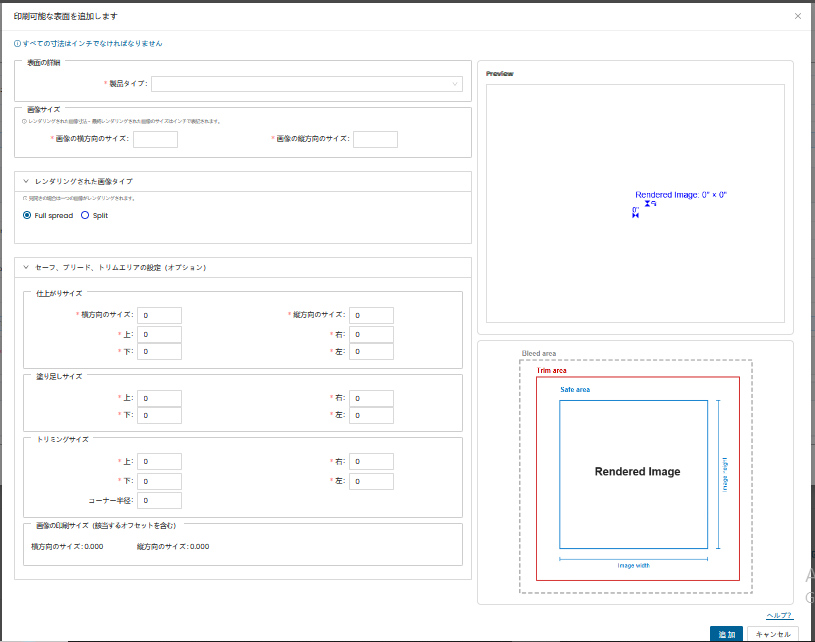
-
表面タイプを選択: ドロップダウンから選択してください。
注意: 入力するすべての仕様とサイズはインチ単位です。
-
画像サイズ: 画像サイズの仕様を入力してください。この画像サイズは製品の印刷可能な画像サイズです。印刷可能な出力画像サイズです。 注意: 画像サイズに関しては、画像の幅と高さ、フォトの幅と高さを入力すると、デザイナーに写真ホルダーが表示されます。
-
製品構成では、画像の幅と高さ、フォトの幅と高さ、およびマスクのオフセット仕様は必須です。
-
レンダリングされた画像タイプ: このオプションはフォトブック専用です。フォトブックを構成する際に、構成されたブックタイプに応じてレンダリングされた画像タイプ(例: フルスプレッドまたはスプリット)を選択してください。
-
安全領域: 安全領域の仕様を入力してください。
-
トリム領域: トリム領域の仕様を入力してください。
トリム領域: トリムされる領域です。
- トリム領域: トリムされる領域です。デザインオブジェクトが用紙の端まで届く必要がある場合に、仕上げ作業の際に小さな白いギャップができないようにするためにブリード領域があります。
- トリム領域: トリム領域の仕様を入力してください。(デザインエリアに丸みを帯びた角がある製品の場合のみ、角の半径を入力してください)例: 丸みを帯びた角を持つマグネット製品。
- 入力した詳細を保存するには、「追加」ボタンをクリックしてください。
ステップ 7
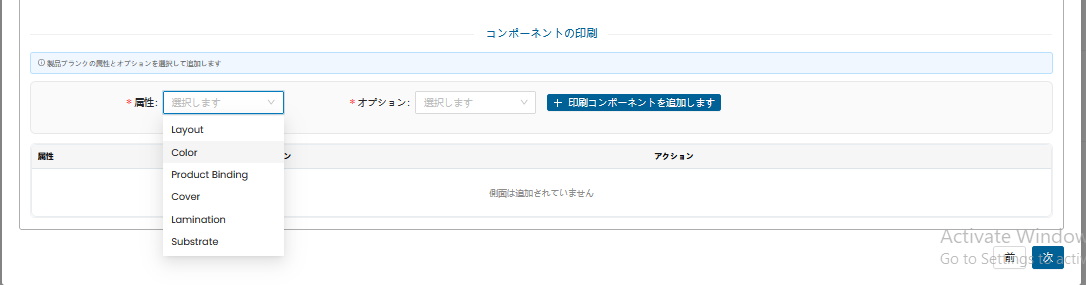
**印刷コンポーネント: 製品のために、基板、ラミネーション、製本、カバーなどを追加してください。**新しい基板やラミネーションがある場合は、まず次の手順で定義してください: 属性 → ラミネーション(属性と属性オプションの追加方法) オプション: 選択した基板やラミネーションに応じて適用されるオプションを選択してください。例: 「アートペーパー」が選択された場合、「マット」や「光沢」などのラミネーションタイプを選択してください。
デザイナー仕様: デザイナー仕様はインチ単位で入力する必要があることにご注意ください。
ステップ 8

- 「アプリ名」をドロップダウンから選択: 製品がEzyDesigner製品またはEzyPrints製品である場合に選択します。この選択により、製品はそれぞれのデザイナーで開きます。
- デフォルトテンプレート: カスタマイズされたテンプレート(テンプレートクリエーターで作成されたテンプレート)をデフォルトテンプレートとして設定したい場合は、ドロップダウンから選択してください。それ以外の場合は「なし」としておきます。
- デザイナー仕様を追加: 「デザイナー仕様を追加」ボタンをクリックして、デザイナー仕様を追加します。
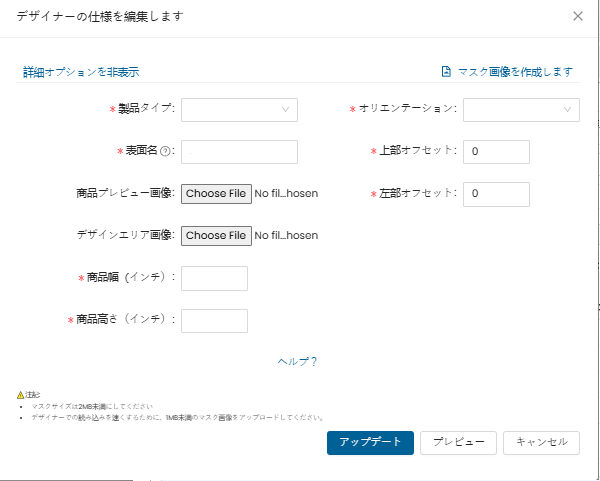
- 表面タイプ: ドロップダウンからマスクと仕様が追加される表面タイプを選択してください。
- 表面名: 選択した表面タイプに基づいて表面名を入力してください。
- 表示マスク画像: 製品の表示マスク画像を選択してアップロードしてください。
注意:
- マスク画像のファイル形式は .png である必要があります
- デザイナーに製品を表示するには、2つの画像が必要です。一つは「表示マスク画像」、もう一つは「クリップパスマスク画像」です。
- 製品仕様と両方のマスク画像仕様は同じである必要があります。
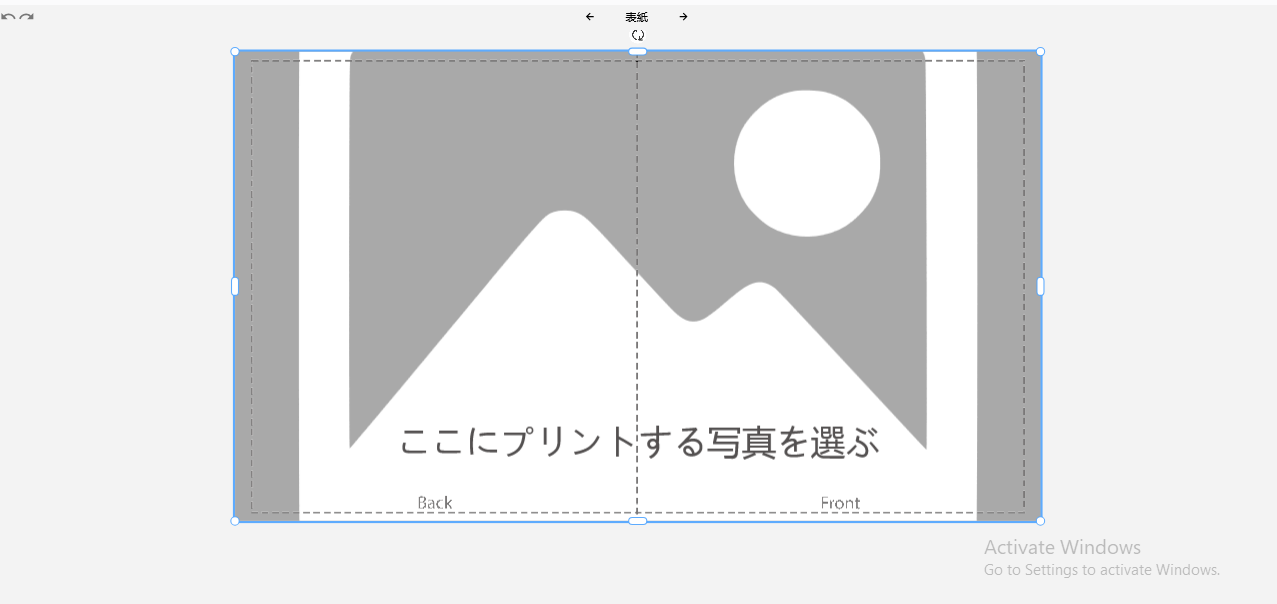
- フォトブックの場合、「表示マスク画像」には安全領域のマークとカバーラベル(例: 「表面 / 裏面」)が必要です。
- 表示マスク画像の幅: 表示マスク画像の幅をインチ単位で入力してください。
- 表示マスク画像の高さ: 表示マスク画像の高さをインチ単位で入力してください。
- 推奨サイズは特にありません。製品仕様に依存するためです。
- 向き: アップロードしたマスクに応じて、追加された画像の向きを選択してください。
- マスクオフセット(インチ単位)を入力: 上部オフセット、下部オフセット、左オフセット、右オフセット
オフセット - これはマスクの追加プロパティをオフセットの観点で設定するためのものです。
- 製品がプリントの場合、両方の向き(縦向き/横向き)が必須です。したがって、両方の向きでマスクを追加する必要があります。そうしないと、追加されていない向きを製品が処理できません。
- 必要な詳細をすべて入力したら、「追加」ボタンをクリックしてこれらの詳細を保存してください。
- 「次へ」ボタンをクリックして価格設定セクションに進んでください。
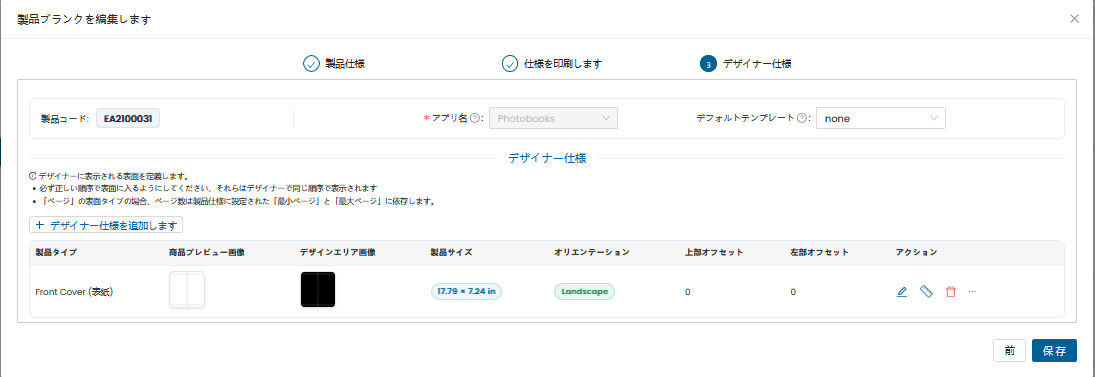
注意:
- 両方の向き(横向きと縦向き)を受け入れる製品の場合、両方の向きのマスクを追加する必要があります。
- 正方形の向きの場合は、正方形のマスクのみを更新してください。
- フォトブックの場合、「表示マスク画像」には安全領域のマークとカバーラベル(例: 「表面/裏面」)が必要です。
ステップ 9
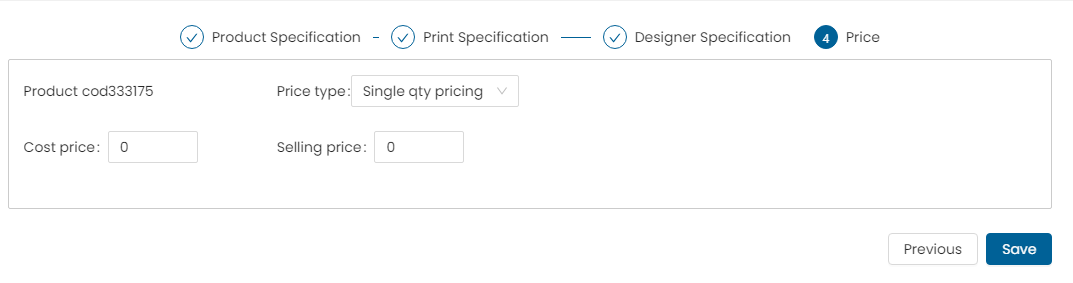
- 価格タイプ: 価格タイプとして「単品価格」を選択してください。
- コスト価格と販売価格の値を入力してください。
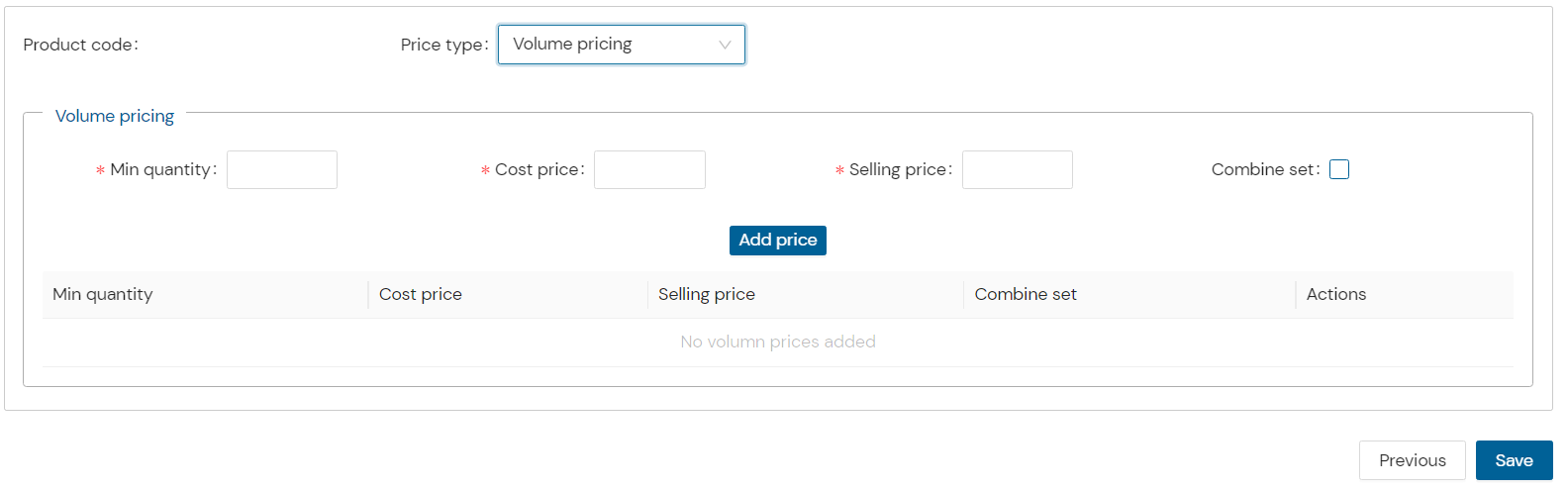
- 価格タイプ: 価格タイプとして「ボリュームプライシング」を選択してください。
注意: 大量注文の製品の場合、ボリュームプライシングオプションを追加する必要があります。
- 最小数量: 最小数量を入力してください。
- コスト価格: コスト価格と販売価格を入力してください。
- セットを統合: 数量セットを統合する場合は、チェックボックスを選択してください。
- 「価格を追加」ボタンをクリックして詳細を保存します。
- 「保存」ボタンをクリックして製品フォームを保存します。
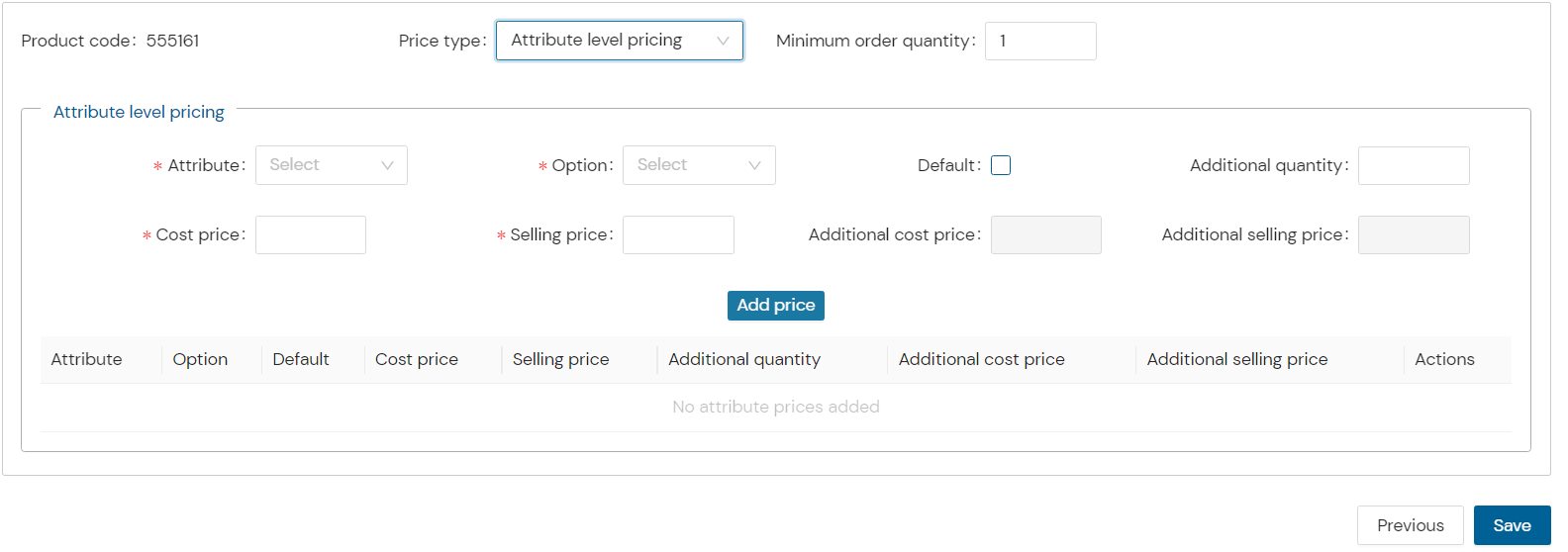
価格タイプ: 属性レベル価格設定
- 価格タイプとして「属性レベル価格設定」を選択してください。
- 注意: 複数の属性を設定する製品の場合、属性レベル価格設定を使用できます。
- 印刷が行われる任意の表面や素材(アートペーパー、合成紙、金属、アクリルなど)に対して価格を設定します。
- 各属性について個別に価格を選択して設定してください。
- 「価格を追加」ボタンをクリックして詳細を保存します。
- 「保存」ボタンをクリックして製品フォームを保存します。.
ステップ 10
注意:
- 属性がない製品には、単品価格設定を使用できます。
- 最小注文数量がある製品や大量注文される製品には、ボリュームプライシングを使用します。
- 複数の属性があり、選択された属性に応じて価格設定が行われる製品には、属性価格設定を使用します。
ステップ 11
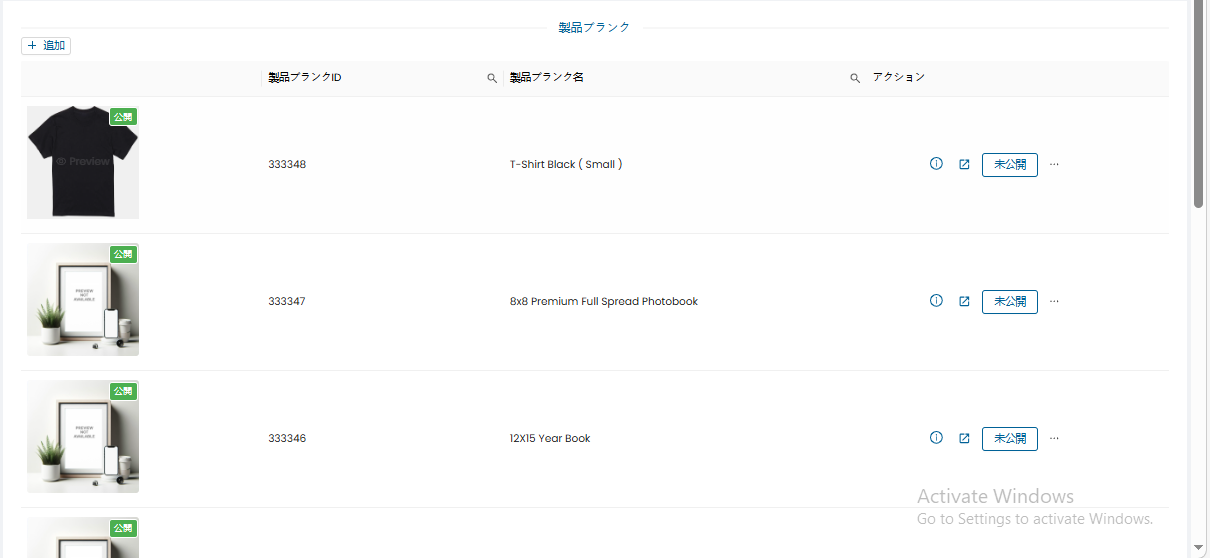
製品が保存されると、製品ウィザードリストを開き、作成した製品が表示されます。
ステップ 12
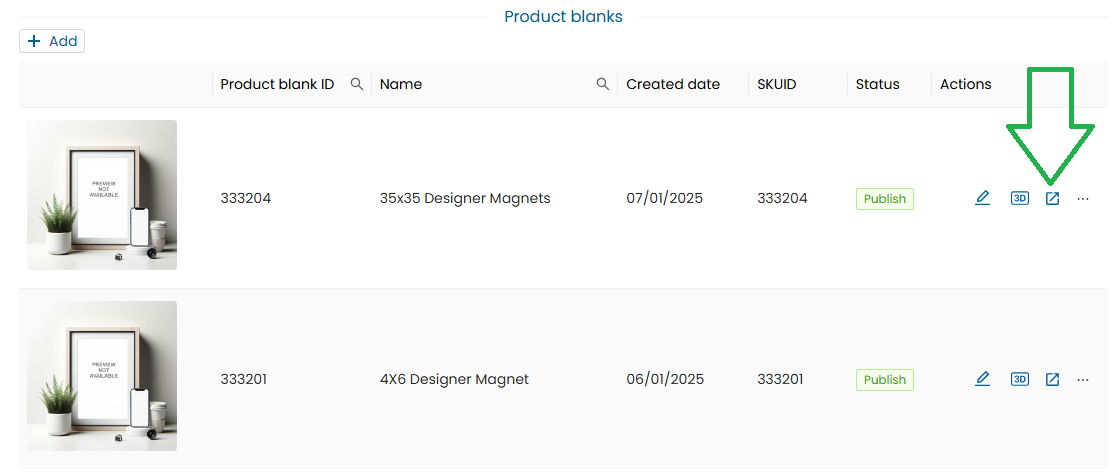
「デザイナーで表示」ボタンをクリックして、作成した製品をデザイナーでプレビューします。
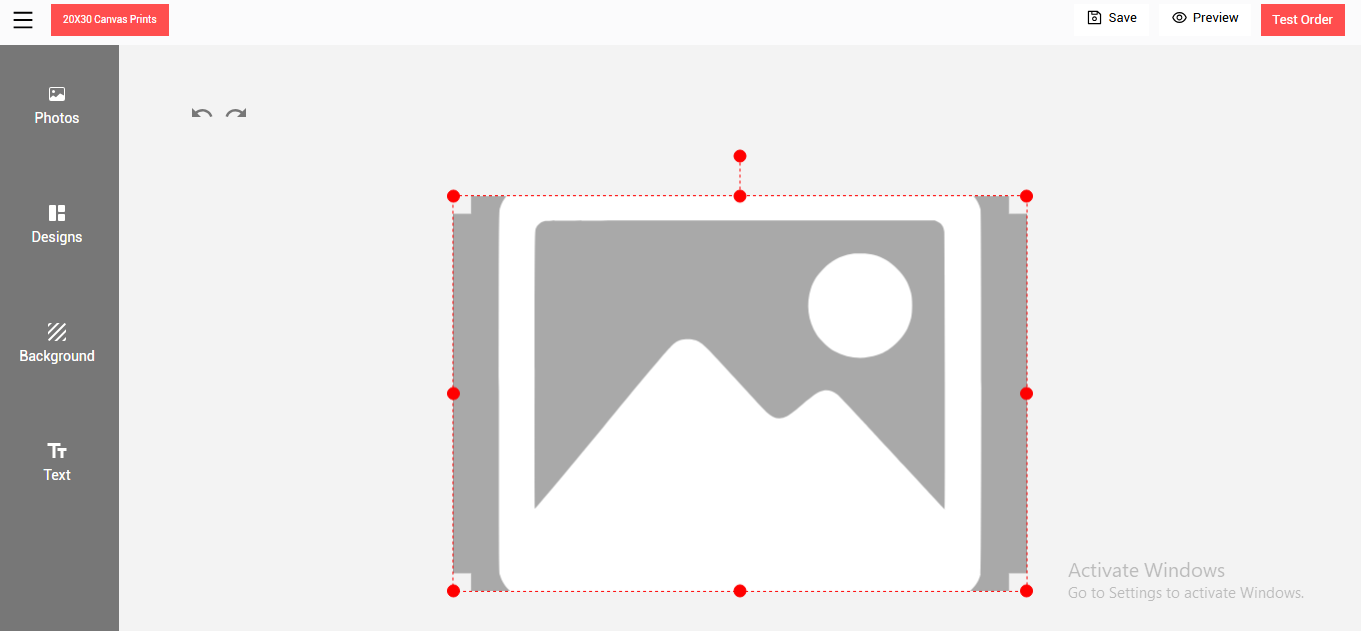
デザイナーが定義された製品を開きます。
ステップ 13
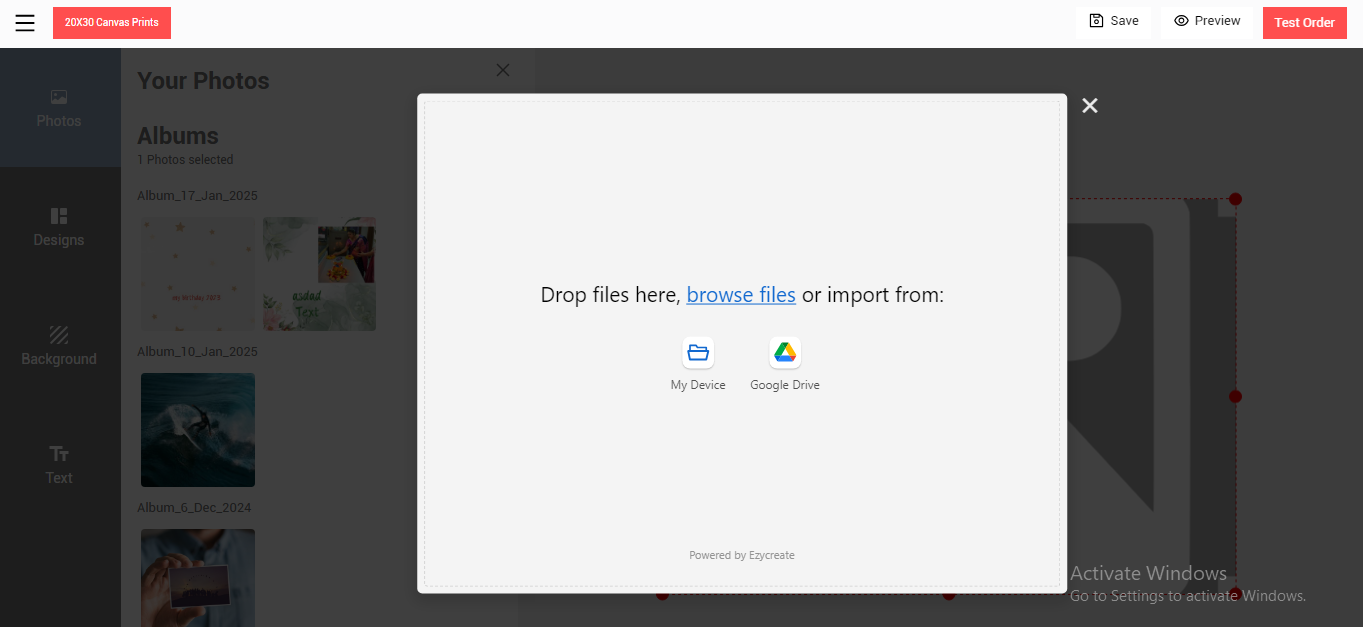
「写真をアップロード」ボタンをクリックします。
ステップ 14
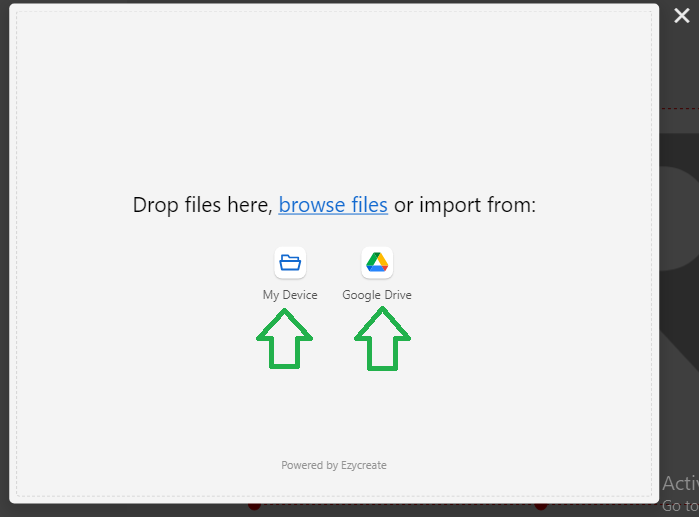
「ファイルを選択」をクリックするか、写真をアップローダにドラッグ&ドロップしてください。
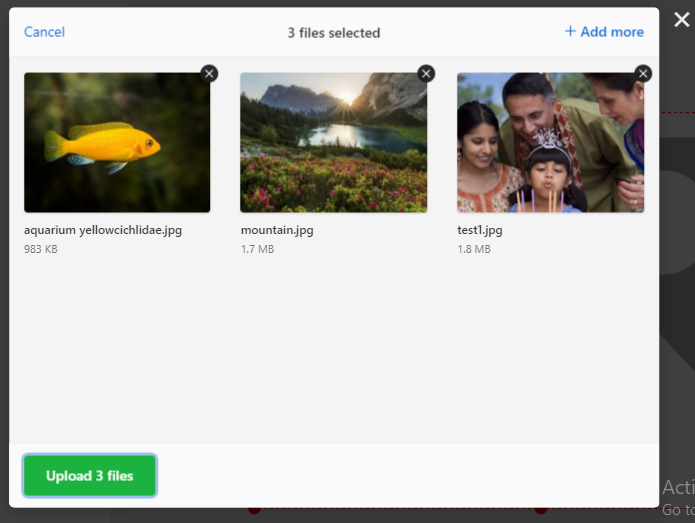
追加した写真をアップロードするには、「アップロード」ボタンをクリックしてください。
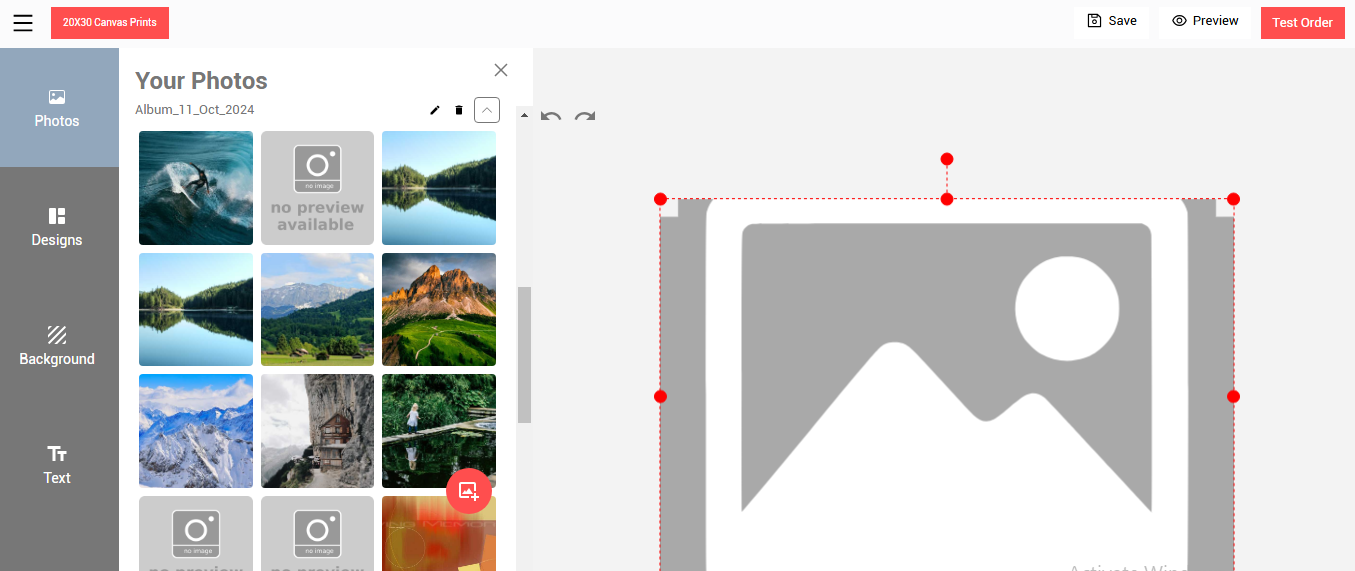
写真がアップロードされたら、写真をクリックしてデザイナーに追加してください。
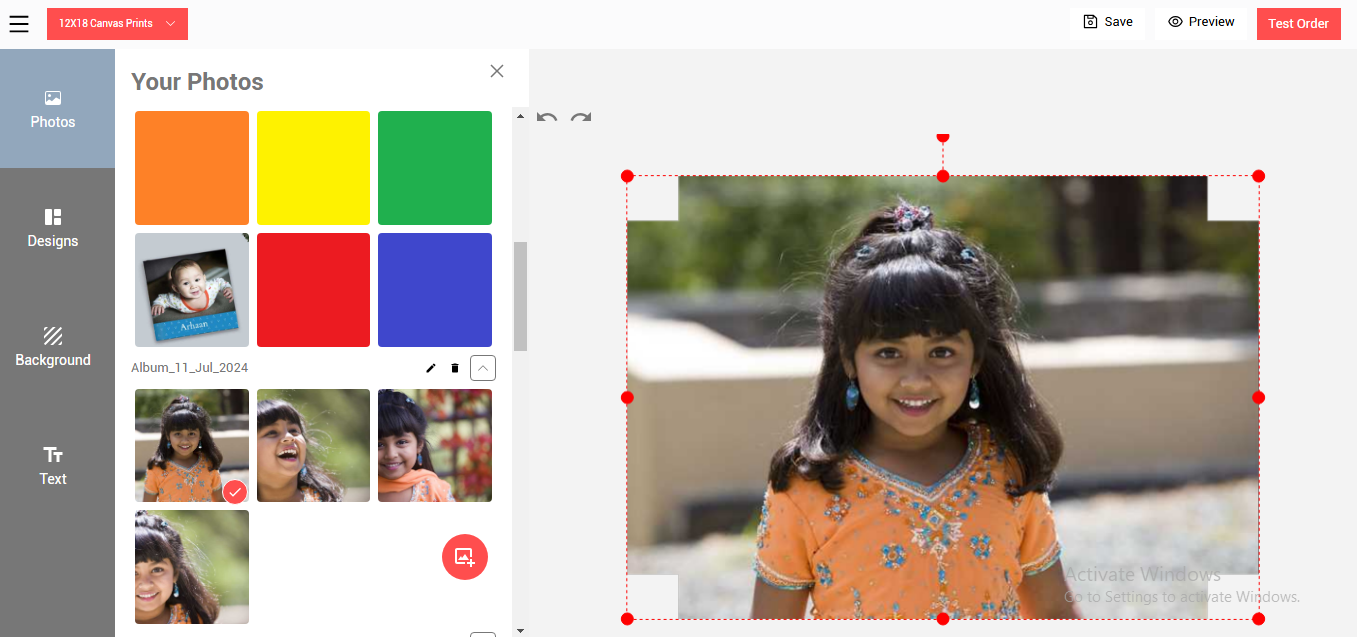
写真編集メニューが表示されます。
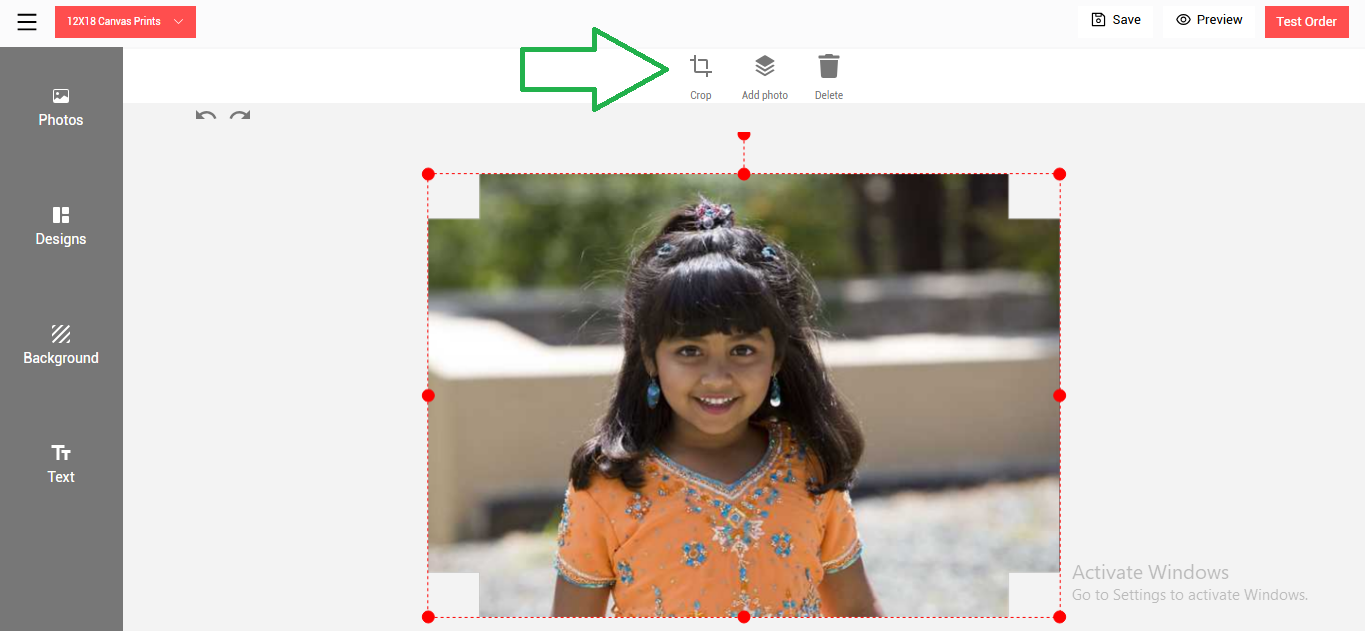
編集後、「テスト注文」ボタンをクリックしてください。
ステップ 15
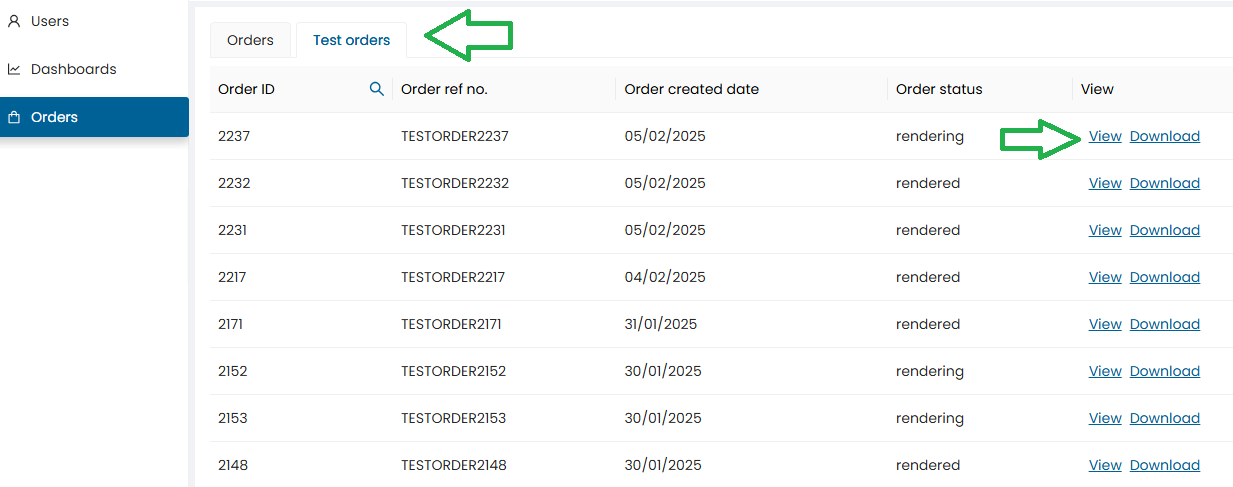
メッセージが表示されます: 注文が正常に完了しました。
「注文」タブが開き、最近の注文が表示されます。
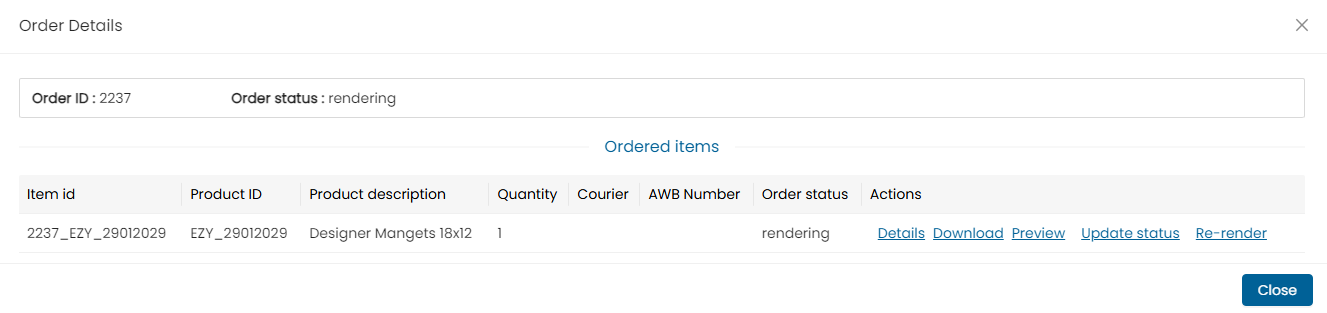
「注文詳細を見る」をクリックします。
ステップ 16
テスト注文が完了すると、注文はレンダラーアプリケーションによって処理され、注文画面で確認できるようになります。
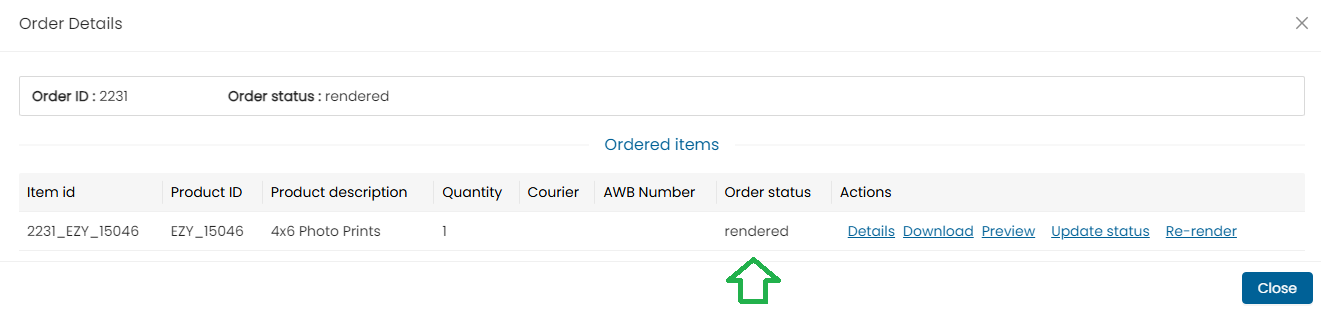
Check the Order Status.
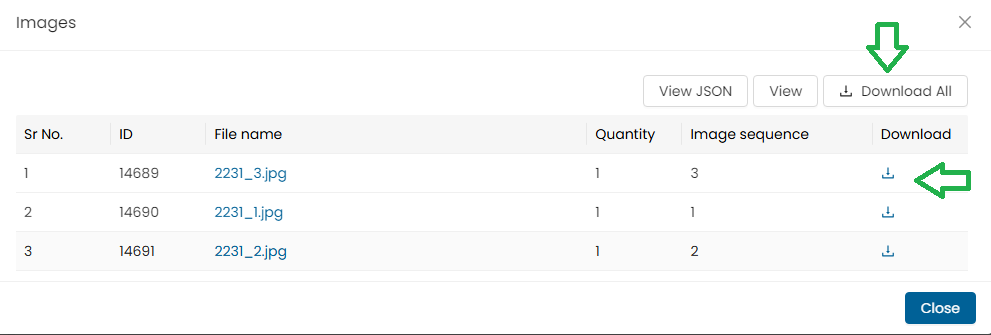
ステータスが「レンダリング完了」と表示されたら、以下の操作ができます:
- 「すべてダウンロード」をクリックしてZIPファイルとしてダウンロードします。
- 注文は「すべてダウンロード」ボタンを使用してダウンロードすることも、個別に単一の画像をダウンロードすることもできます。
- 注意: 複数の画像がある場合、ユーザーは単一の画像をダウンロードするか、「すべてダウンロード」ボタンをクリックしてすべての画像を一度にダウンロードすることができます。
ステップ 17
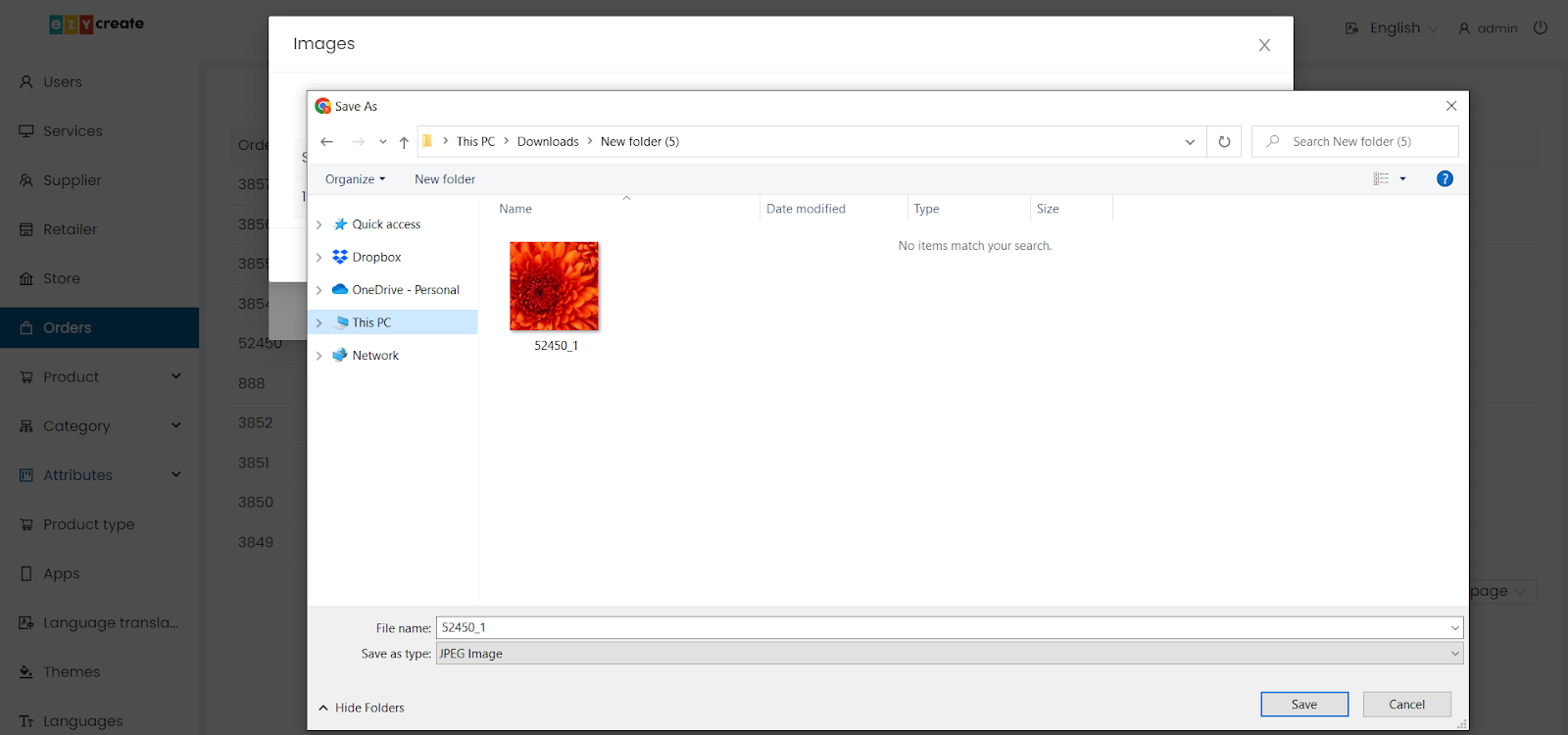
- テスト注文画像を保存するパスを選択します。
- 「保存」ボタンをクリックします。
- 画像は選択した場所にダウンロードされます。
- 「すべてダウンロード」ボタンを使用して注文をダウンロードした場合、ZIPファイルがダウンロードされます。
注意: ダウンロードした画像は、印刷のためにプリンターに送信するか、印刷できる人にメールで送信することができます。
ステップ 18
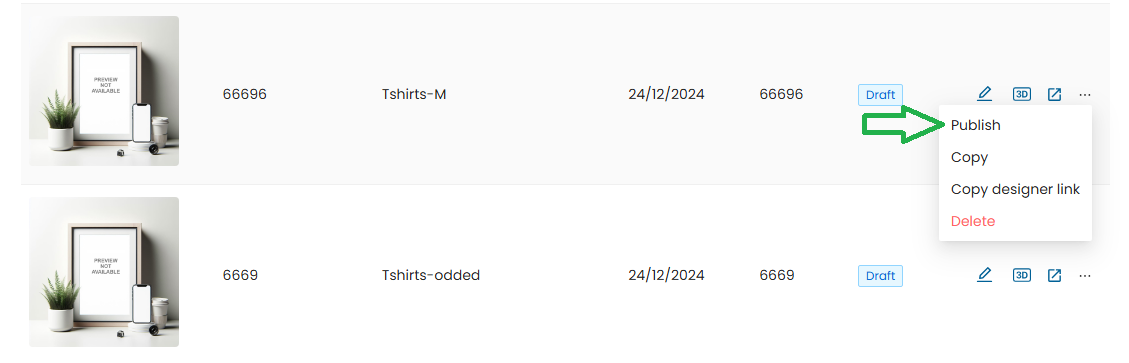
テスト注文が完了し、製品が準備できたら:
製品ブランクダッシュボードに移動します。
「製品設定」をクリックします。
「公開」をクリックします。
ステップ 19

製品のステータスが「公開」に更新されます。
注意: 製品とそのテンプレートが公開されると、製品ブランクの仕様は変更できません。
セクション III: フルスプレッドフォトブックの設定方法
印刷不可能な表面を持つフルスプレッドフォトブックを設定するには:
ステップ 1: 新しい製品ブランクを作成します。
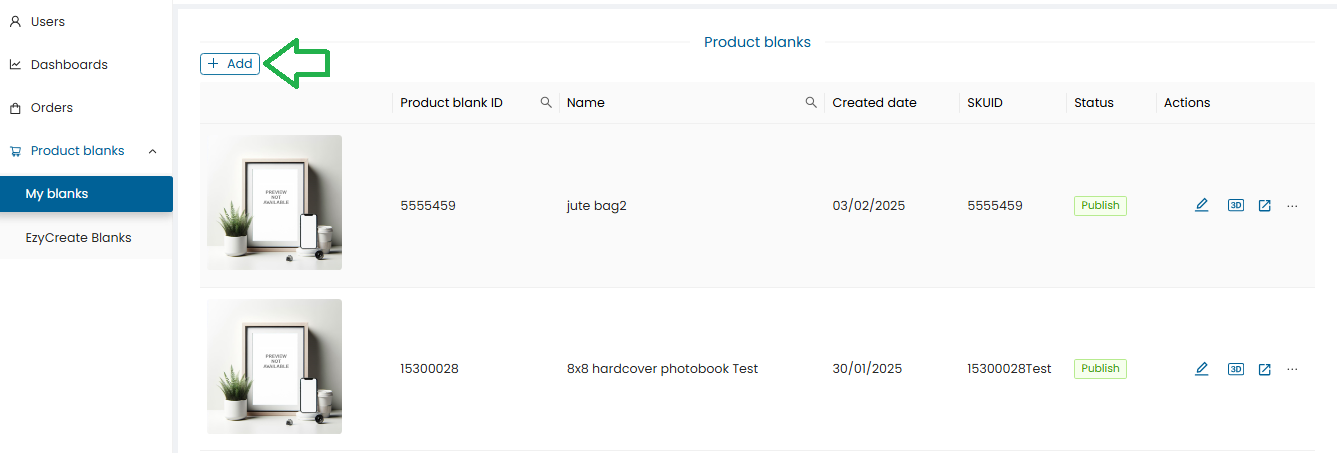
- 「追加」ボタンをクリックします。
ステップ 2: 必要な詳細を入力します。
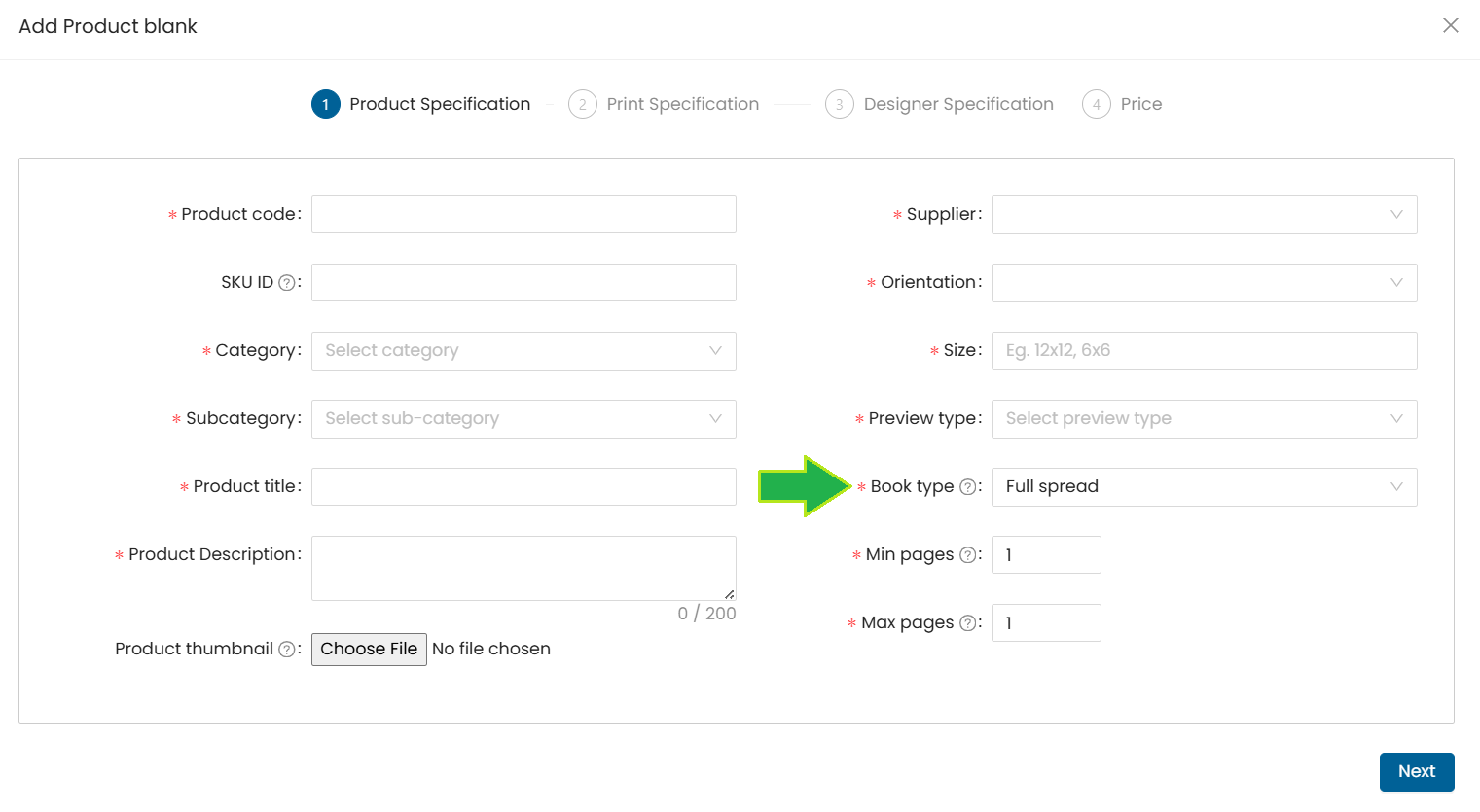
- ブックタイプとして「フルスプレッド」を選択します。
ステップ 3: 印刷不可能なカバー前面を設定します。
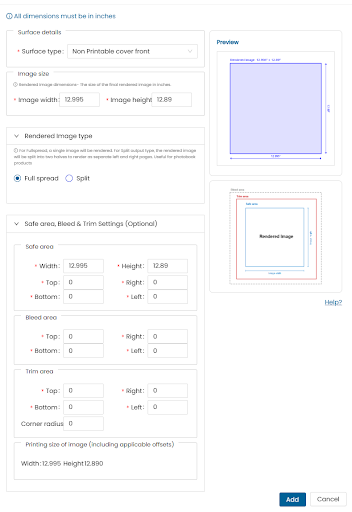
-
表面タイプを選択します。
-
単一ページの画像の幅/高さを入力します。
-
レンダリングされた画像タイプとして「フルスプレッド」を選択します。
-
注意: このオプションはフォトブックにのみ適用されます。
フォトブックを設定する際、構成されたブックタイプに応じてレンダリングされた画像タイプを選択します(例: フルスプレッドまたはスプリット)。
その他の必要な詳細を入力します:
- 安全領域
- ブリード
- トリム設定
- 「追加」ボタンをクリックします。
ステップ 4: 内側ページを設定します。
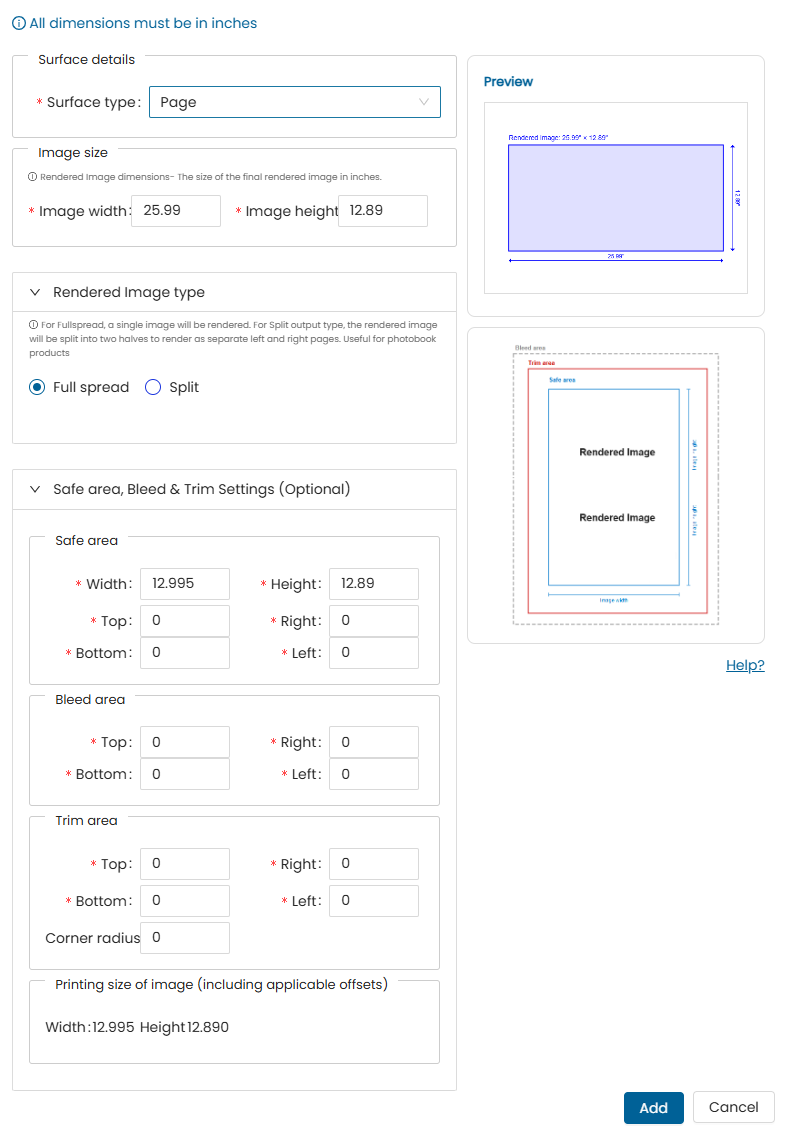
- 表面タイプを選択します。
- 単一ページの画像の幅/高さを入力します。
- レンダリングされた画像タイプとして「フルスプレッド」を選択します。
- 注意: フォトブックにのみ適用されます。
- 安全領域、ブリード、トリム設定のその他の必要な詳細を入力します。
- 「追加」ボタンをクリックします。
ステップ 5: デザイナー仕様に進みます。
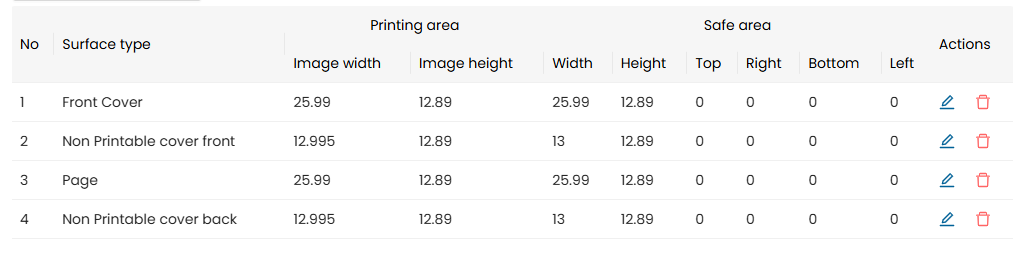
同じ手順を裏面の「印刷不可能」な表面にも繰り返します。
- 「次へ」ボタンをクリックして続行します。
ステップ 6: 各表面のデザイナー仕様を設定します。
「デザイナー仕様を追加」ボタンをクリックします。
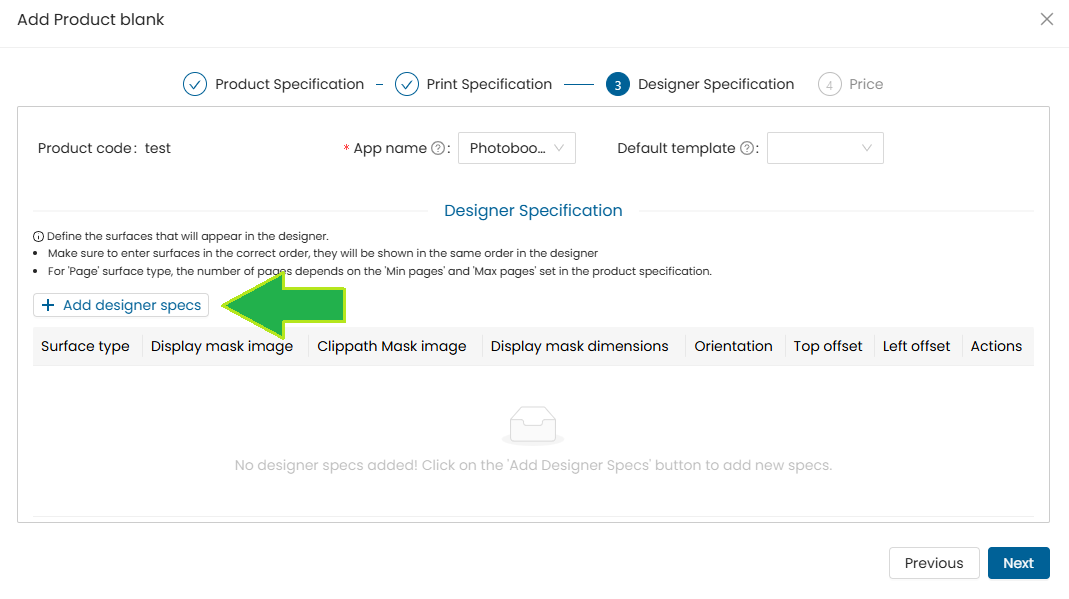
Front Cover Surface
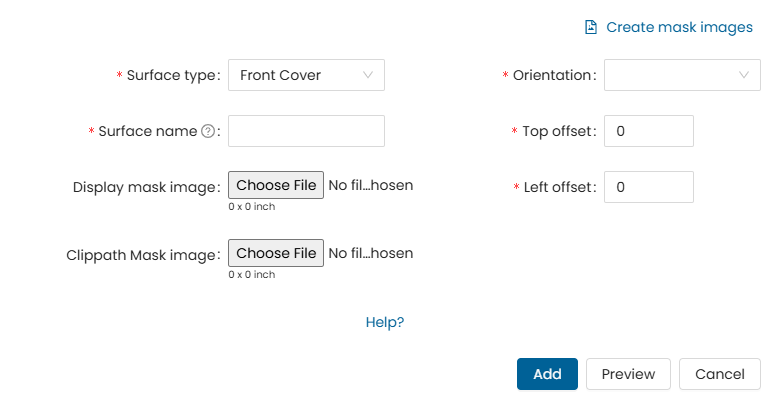
- フルスプレッドマスク画像を設定
印刷不可能な前面表面
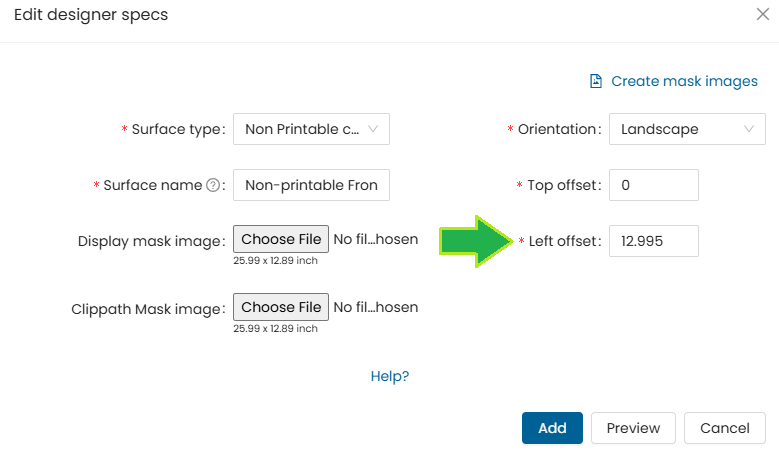
- フルスプレッドマスク画像を設定
- この表面の左オフセットを入力します(例: 単一ページのサイズ)。
- 「プレビュー」ボタンをクリックします。
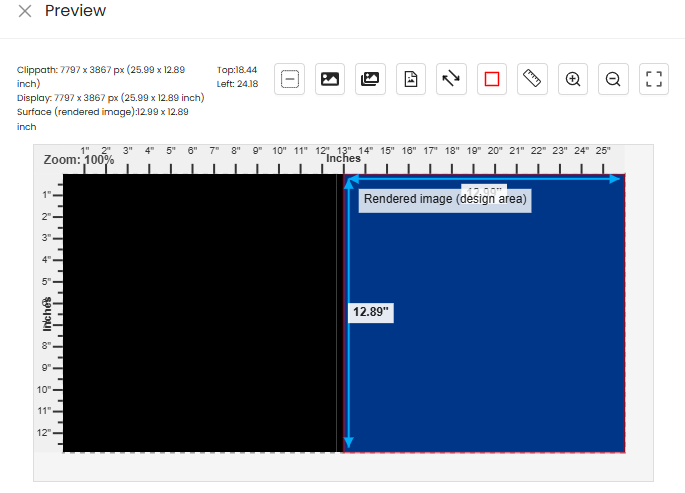
- プレビューは、参照スクリーンショットに示された期待されるレイアウトと一致する必要があります。
内側ページ表面
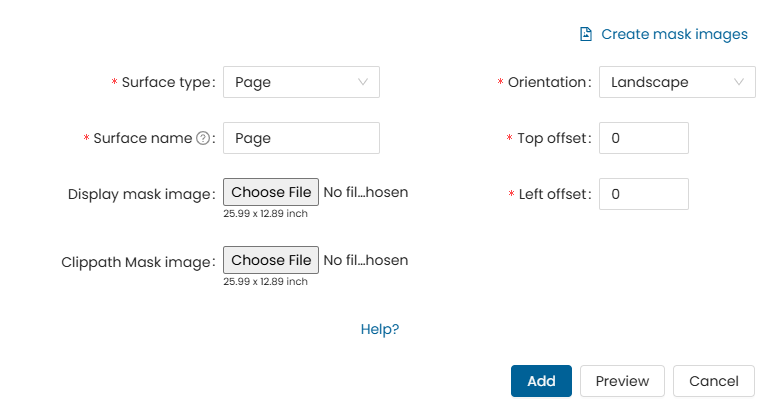
- フルスプレッドマスク画像を設定
印刷不可能な裏面表面
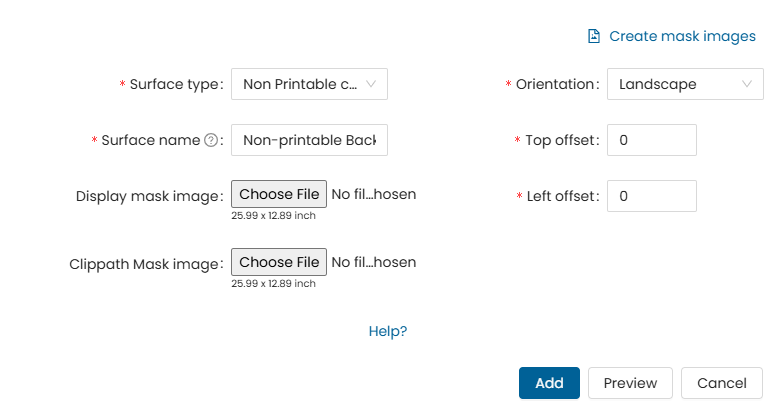
-
フルスプレッドマスク画像を設定
-
「プレビュー」ボタンをクリックします。
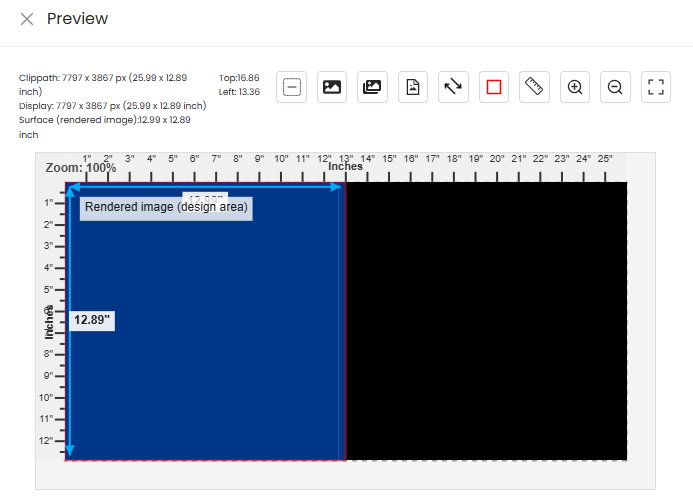
-
プレビューは、参照スクリーンショットに示された期待されるレイアウトと一致する必要があります。
ステップ 7: 設定を確定します。
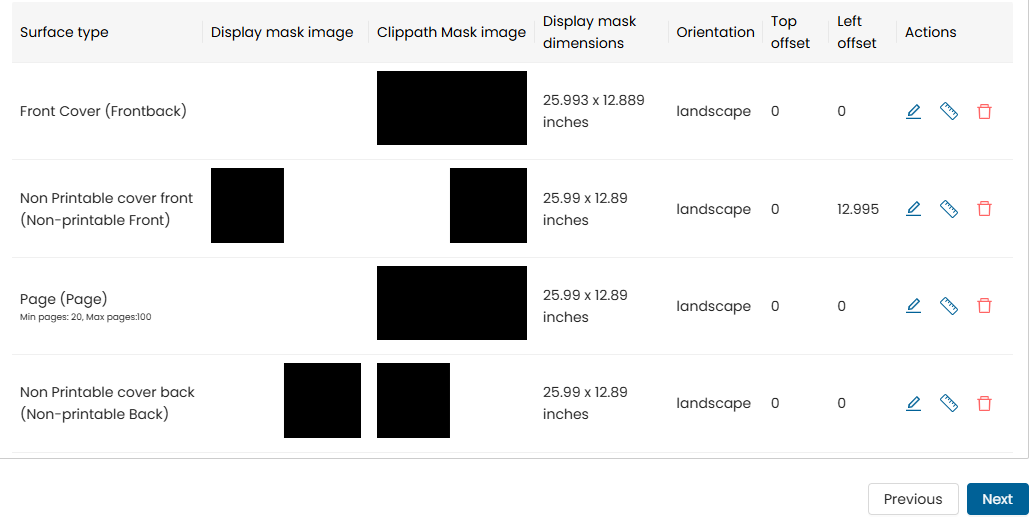
-
各表面のデザイナー仕様がすべて追加されたら、「次へ」ボタンをクリックします。
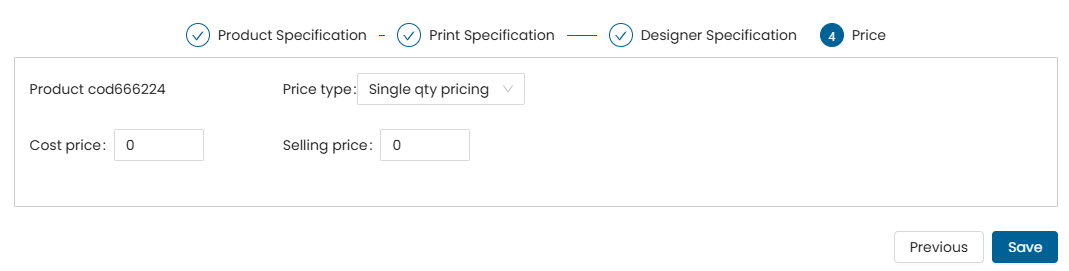
-
製品価格を追加
-
すべての変更を保存するには、「保存」ボタンをクリックします。
ステップ 8: 設定されたフォトブックを表示
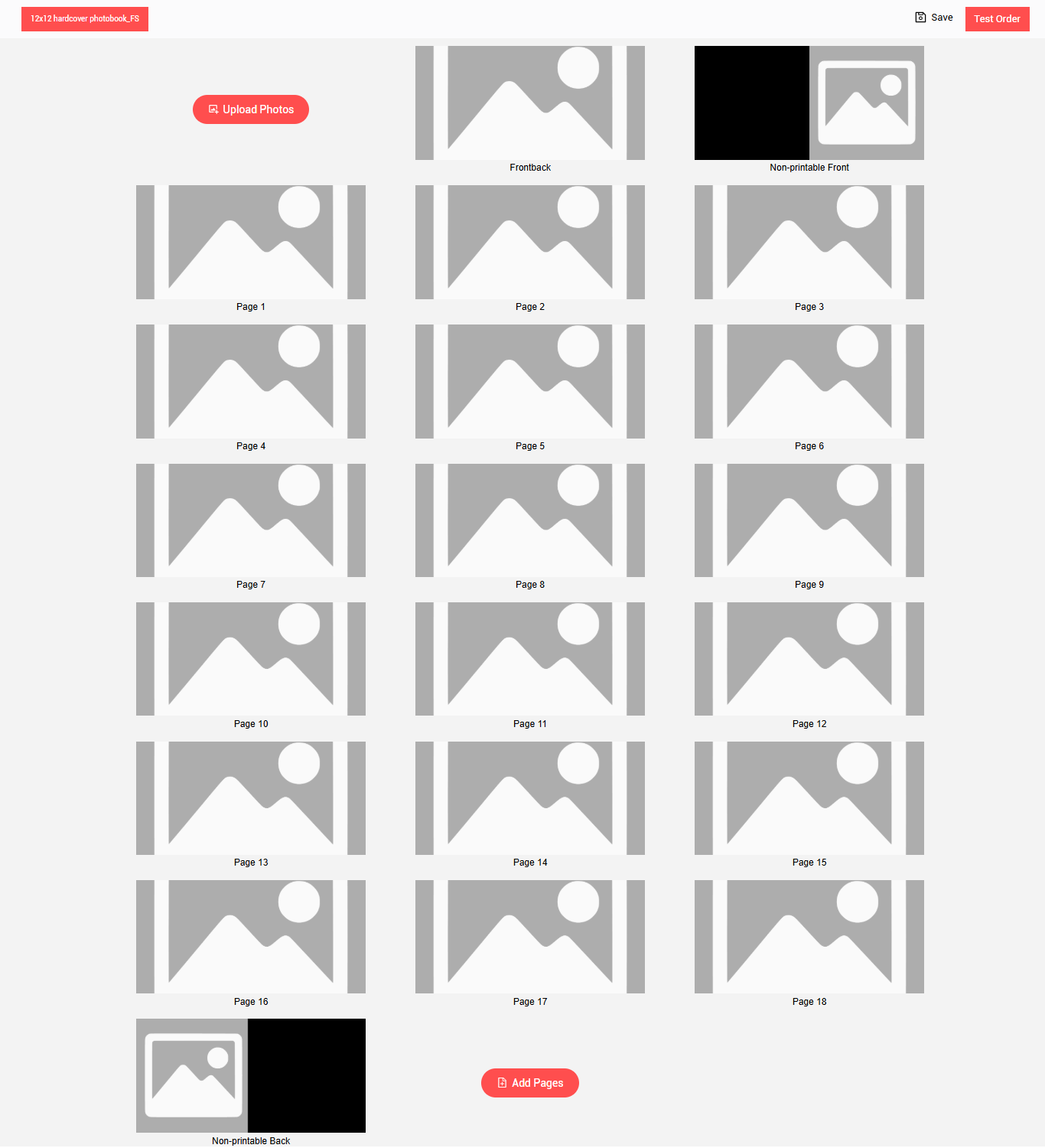
デザイナーでフォトブックを開き、完全に設定されたフルスプレッドフォトブックを表示します。
ヘルプが必要ですか?
もし行き詰まった場合でも心配しないでください — ただちに私たちにメールしてください。support@ezycreate.com