マスク画像の生成
Photoshopを使用したマスク画像作成ガイドライン
はじめに:
マスク画像は、デザインエディターにおいて非常に重要な要素です。実際の製品上でデザインがどのように見えるかを視覚化する役割を果たします。マスク画像は基本的に透明なPNG画像で、素材の質感、折り目、影、ハイライト、そして製品形状の正確な境界線などの製品詳細を含みます。
本ドキュメントでは、Adobe Photoshop(CCバージョン)を使用してTシャツ製品用のマスク画像を作成する手順を、ステップバイステップで説明します。
前提条件
作業を開始する前に、以下をご確認ください:
Adobe Photoshop CC(バージョン24以上を推奨)
高品質なTシャツ製品画像
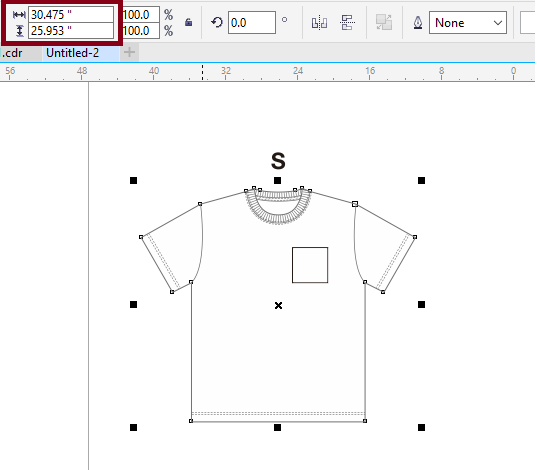
Tシャツ製品全体の寸法(アートボードサイズ)
印刷/デザイン領域の寸法
1. マスク画像(または)背景画像の生成
ステップ 1
Tシャツ製品用のマスク画像を作成するには、まずマスク画像のアートボード領域(Tシャツの寸法)を把握する必要があります。
ステップ 2
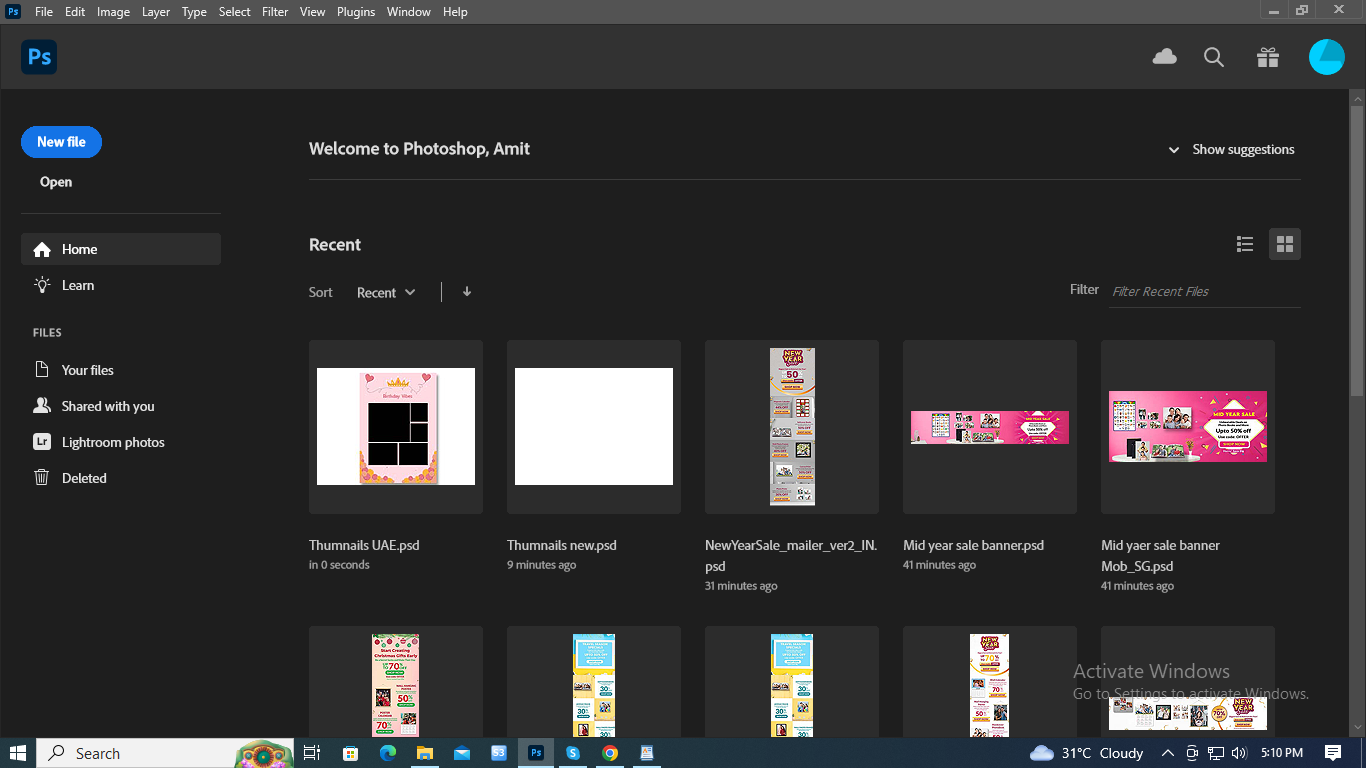
PCまたはノートパソコンでAdobe Photoshopを起動します。
ステップ 3
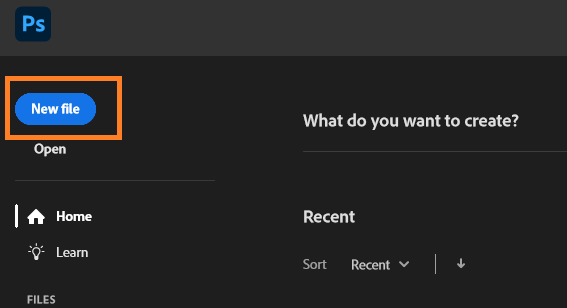
新しいファイルを作成
[ファイル]→[新規]をクリックして、マスク画像用の新しいドキュメントを作成します。
ステップ 4
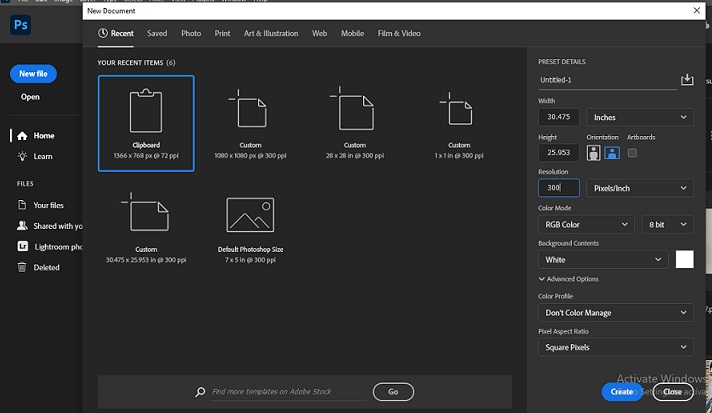
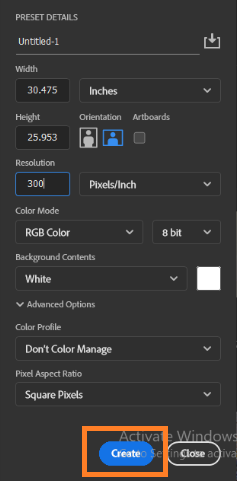
ドキュメント設定を入力
以下の値を設定します:
単位:インチ
幅・高さ:Tシャツ製品仕様に準拠
解像度:300 DPI
カラーモード:RGBカラー
[作成]をクリックします。
ステップ 5
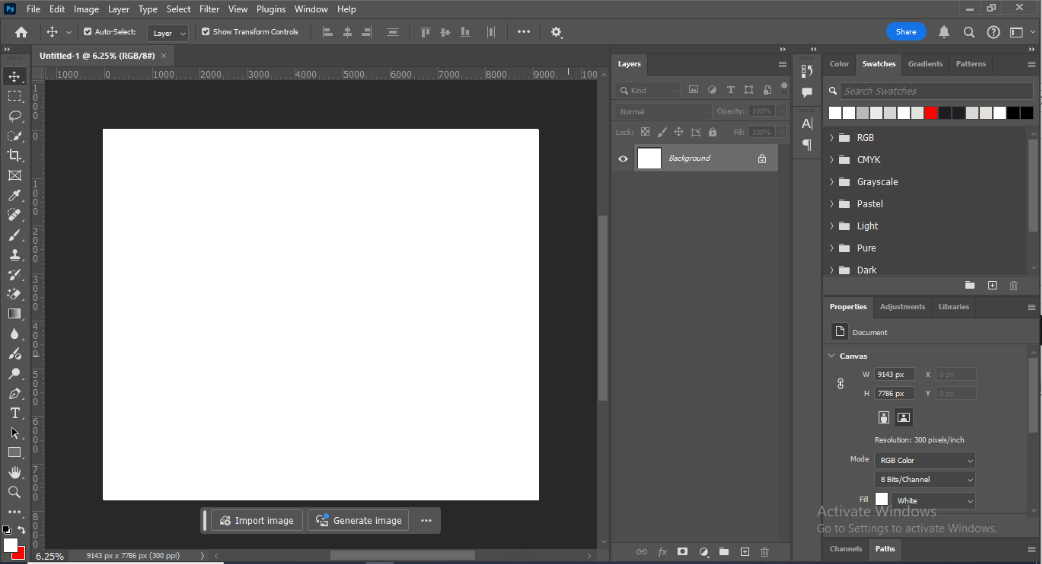
白いアートボードとロックされた背景レイヤーが表示されます。Photoshopの右側に[レイヤー]パネルが表示されていることを確認してください。
ステップ 6
Tシャツ画像を配置
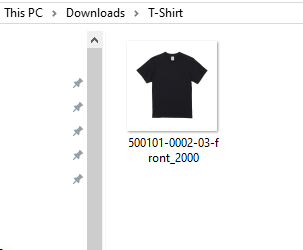
Tシャツ製品画像を選択します。
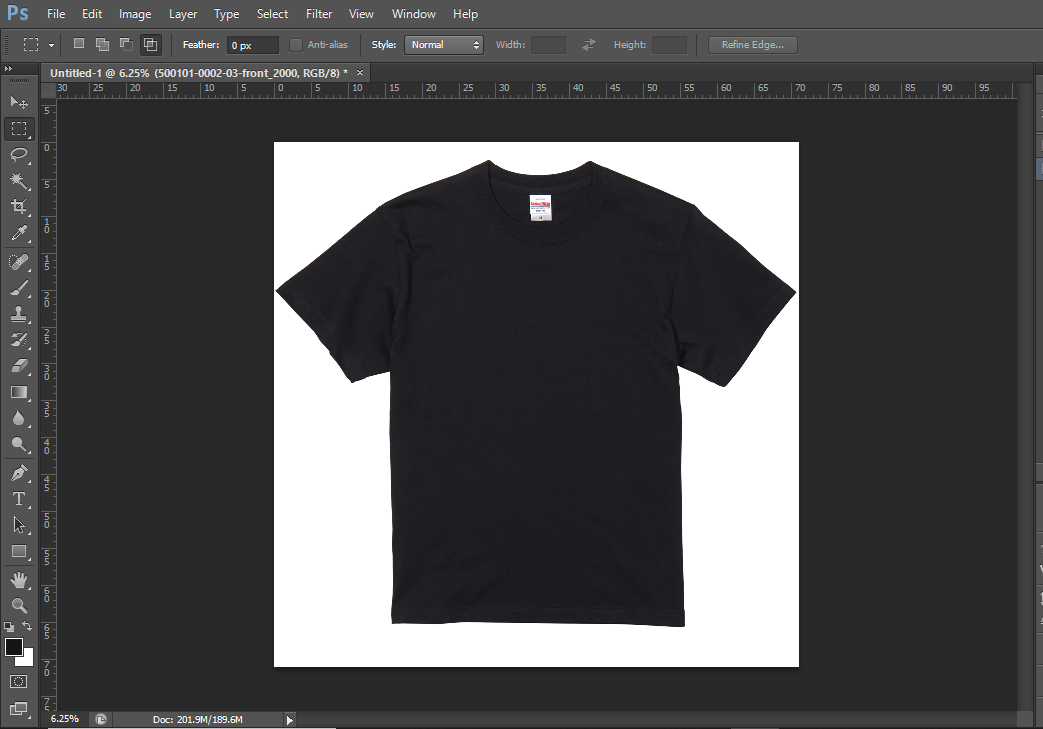
アートボード上に貼り付けます。
アートボードの寸法に合わせてサイズを調整します。
ヒント:
Ctrl + T を使用し、サイズ変更中に Alt キーを押したままにすると、すべての方向から比率を保ったまま拡大・縮小できます。
ステップ 7
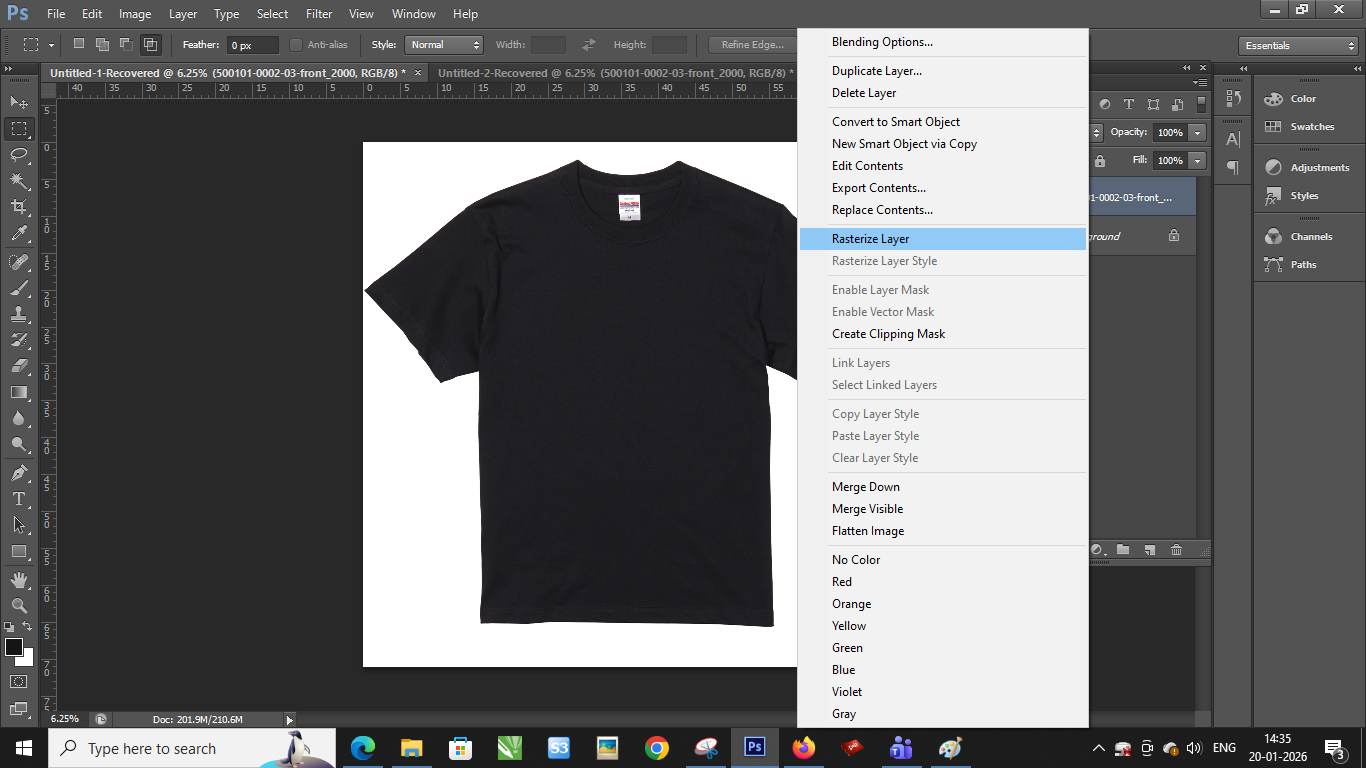
Tシャツレイヤーをラスタライズ
[レイヤー]パネルで以下を行います:
Tシャツレイヤーを右クリックします。 [レイヤーをラスタライズ]を選択します。
ステップ 8
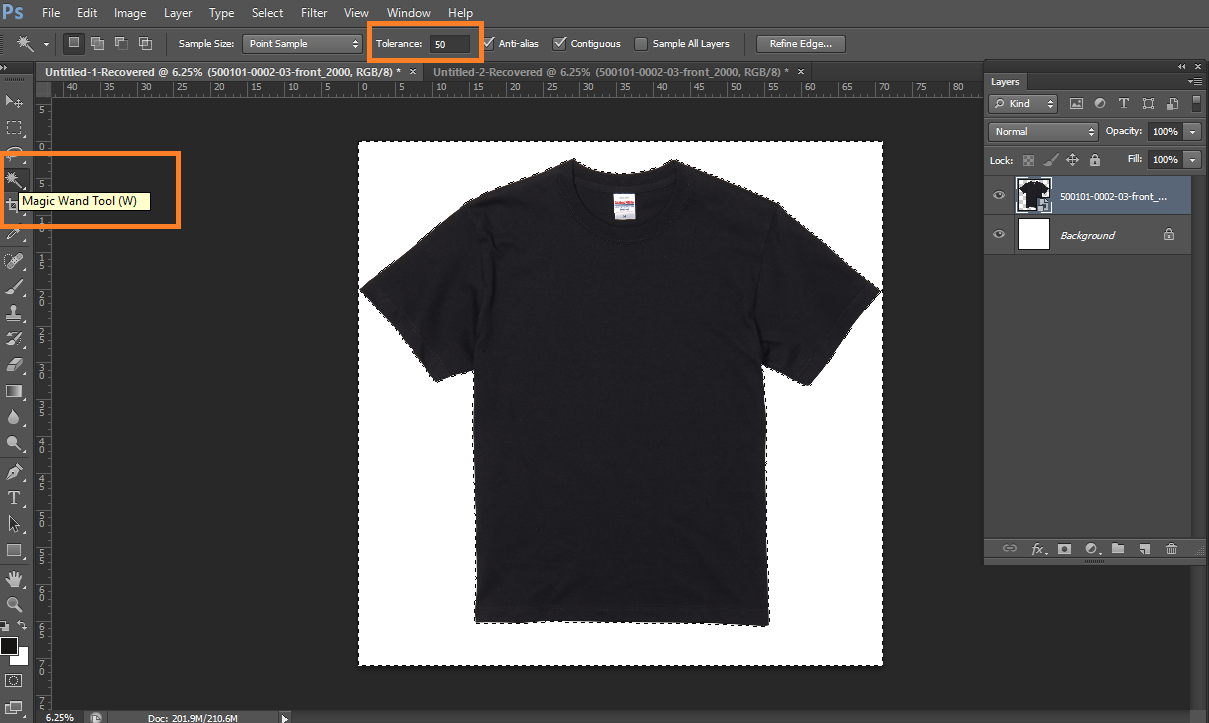
背景を削除
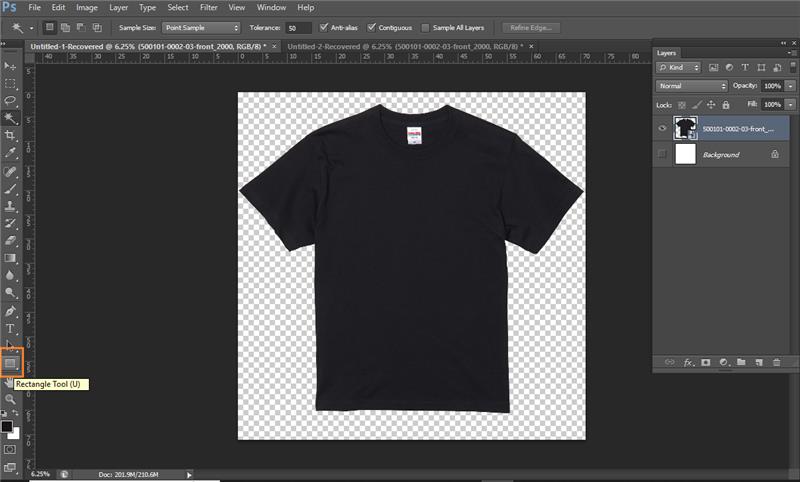
- マジックワンドツールを選択します。
- 許容値を調整可能な値に設定します(推奨:50)。
- Tシャツの背後にある白い背景をクリックします。
- Deleteキーを押します。
ステップ 9
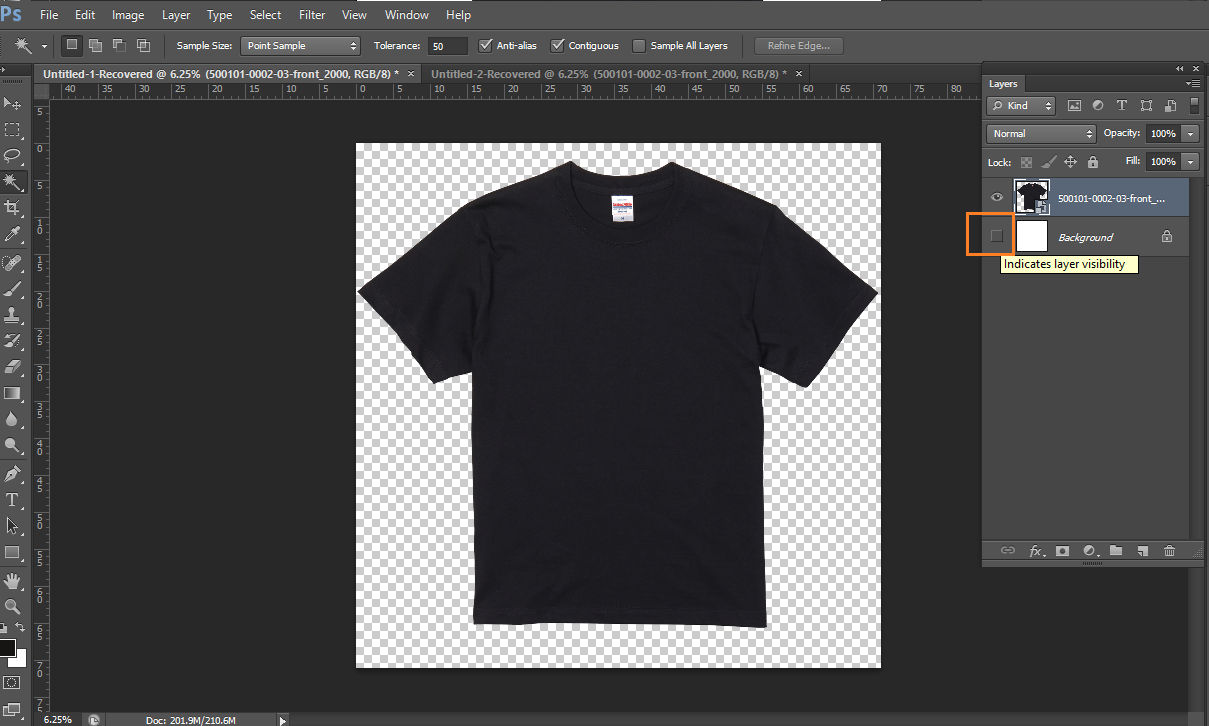
選択範囲をクリーンアップ
- 背景レイヤーの目のアイコンをクリックして非表示にします。
- Ctrl + D を押して、現在の選択範囲を解除します。
ステップ 10
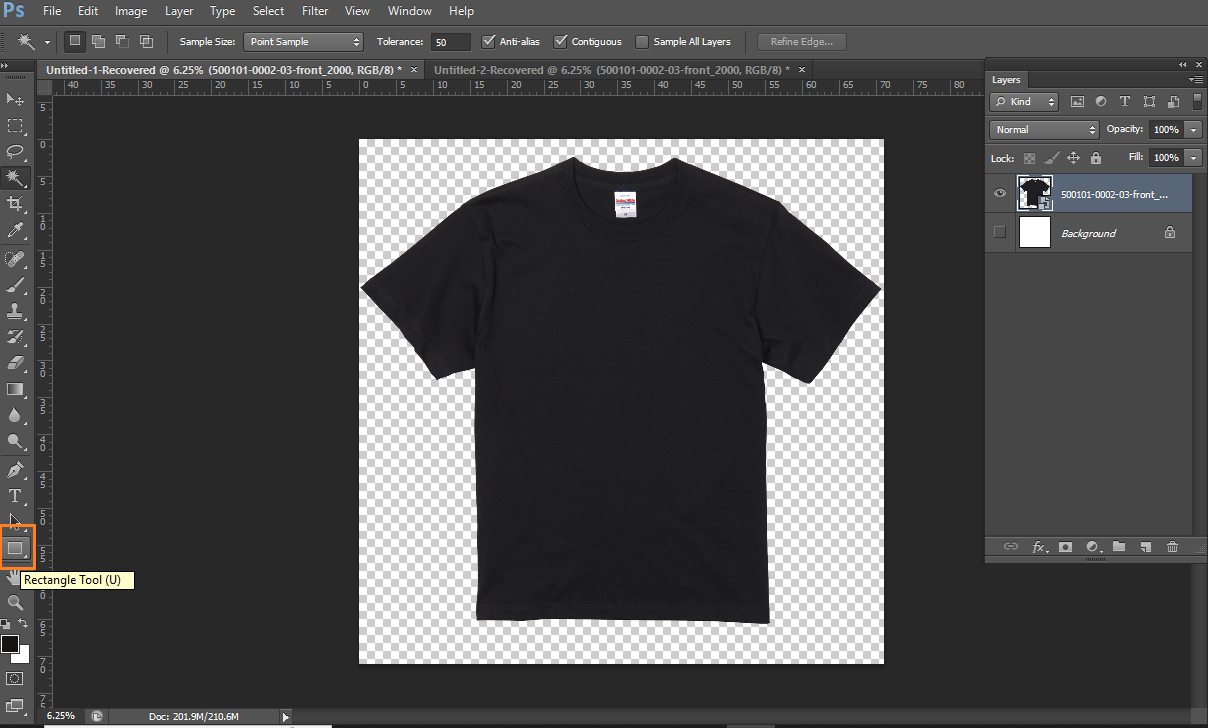
デザイン/印刷エリアの作成
印刷エリアを描画
- ツールバーから長方形ツールを選択します。
- アートボード上を左クリックします。
- 仕様に従って印刷エリアの幅と高さを入力します。
- [OK]をクリックします。
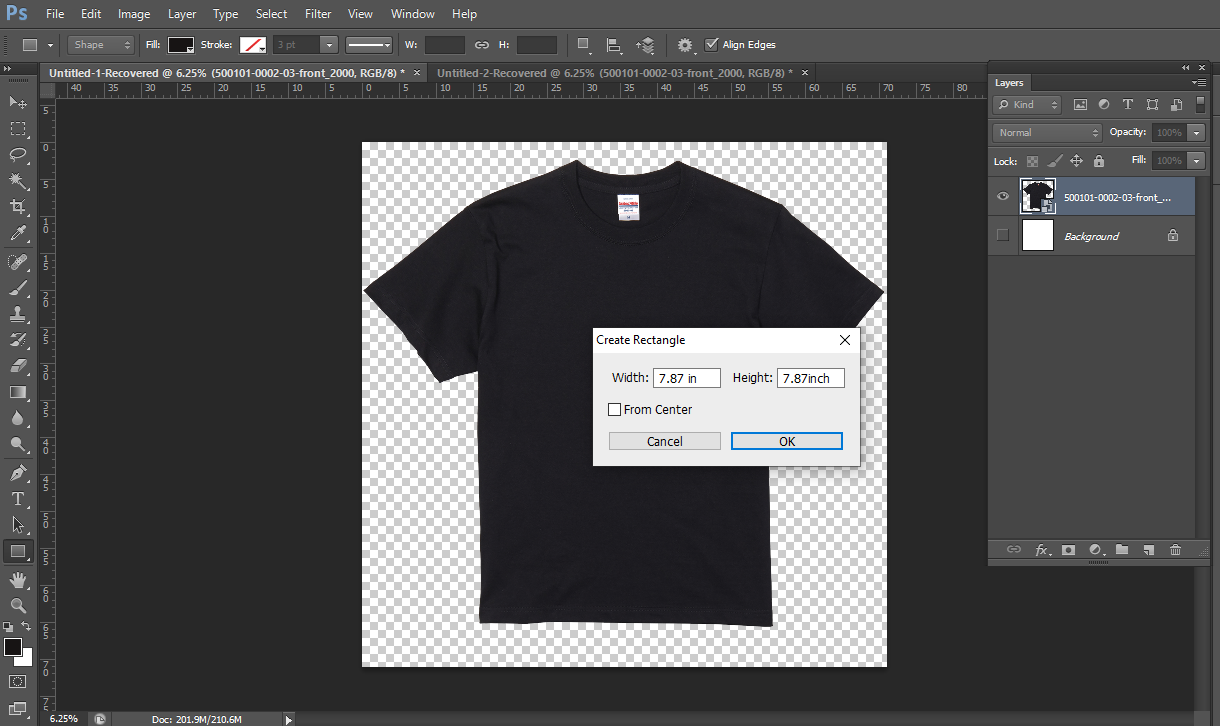
ステップ 11
Tシャツからデザインエリアを抽出
- 長方形レイヤーを選択します。
- Ctrlキーを押したまま、長方形のサムネイルをクリックします。
- Tシャツレイヤーを選択します。
- Ctrl + J を押して、選択したエリアを複製します。
これにより、個別のデザインエリア用レイヤーが作成されます。
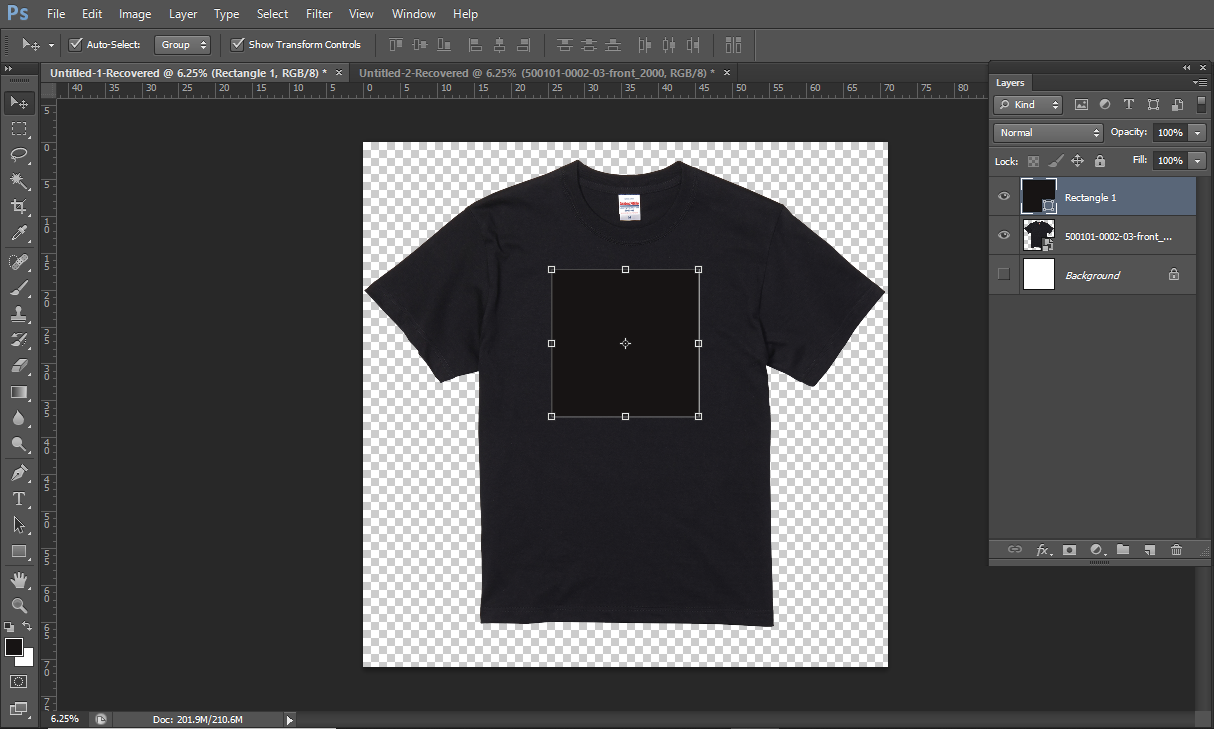
ステップ 12
長方形レイヤーを選択し、Ctrlキーを押したまま長方形のサムネイルをクリックします。
次にTシャツレイヤーを選択し、Ctrl + J を押します。
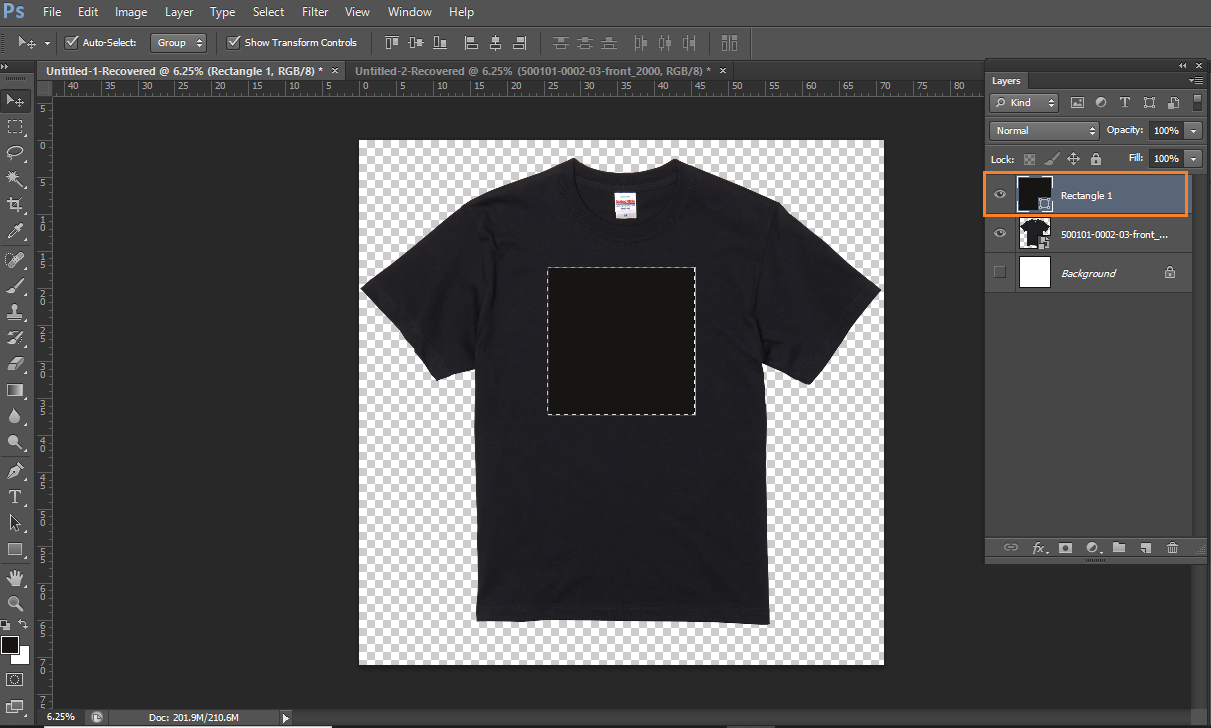
ステップ 13
上記の手順で、Tシャツからデザインエリア部分を切り取ります。
デザインエリアの目のアイコンをクリックし、レイヤーを非表示にします。
これで製品画像が完成しました。
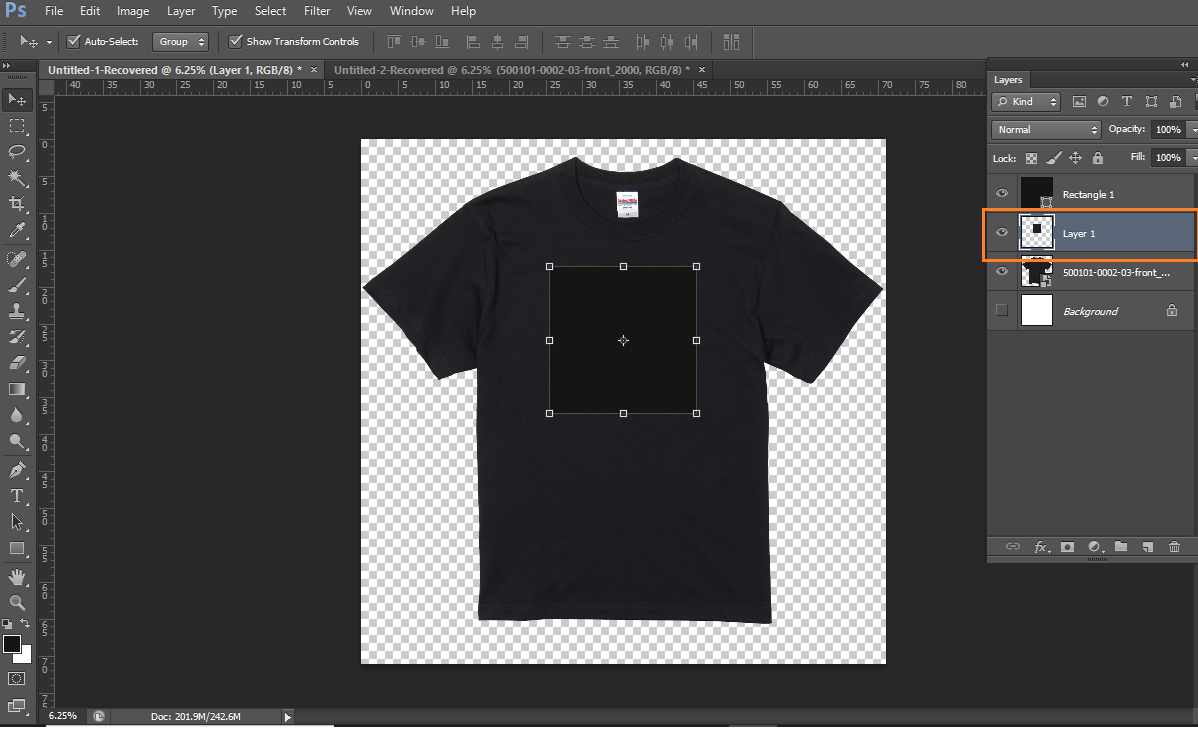
ステップ 14
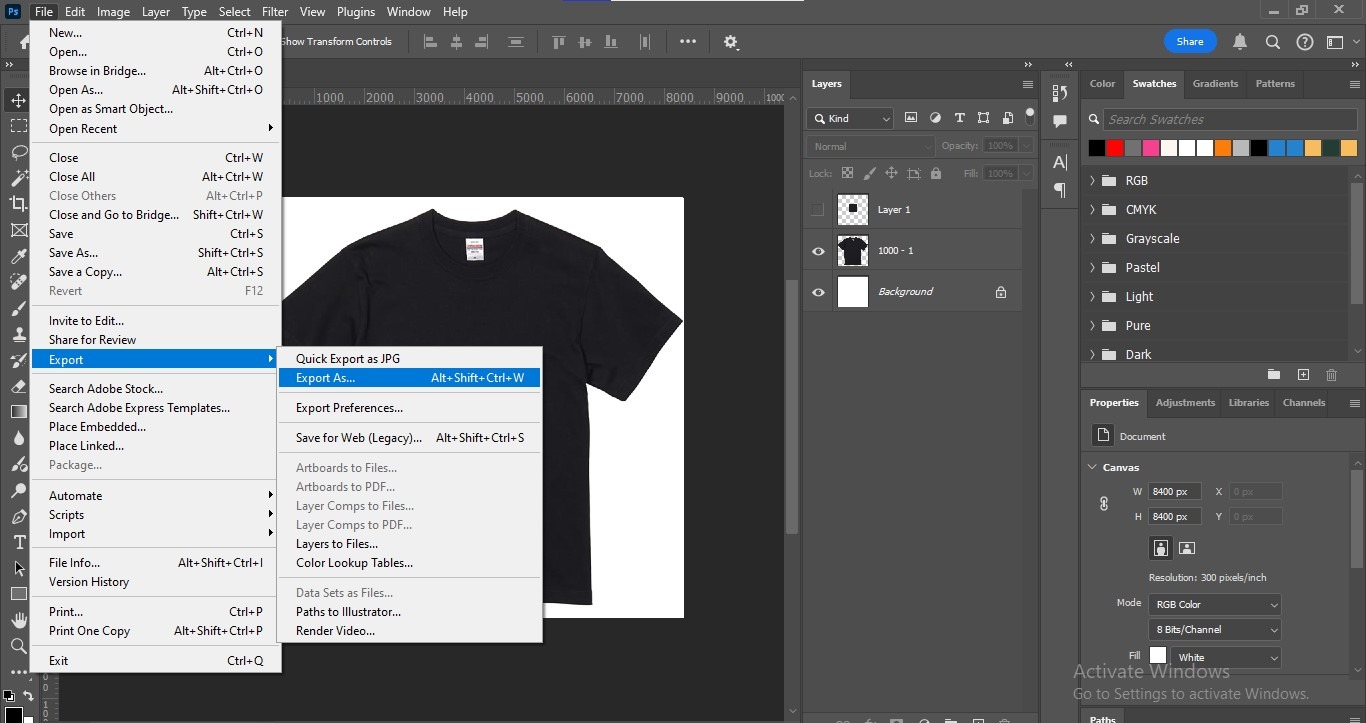
商品マスク画像を保存します。
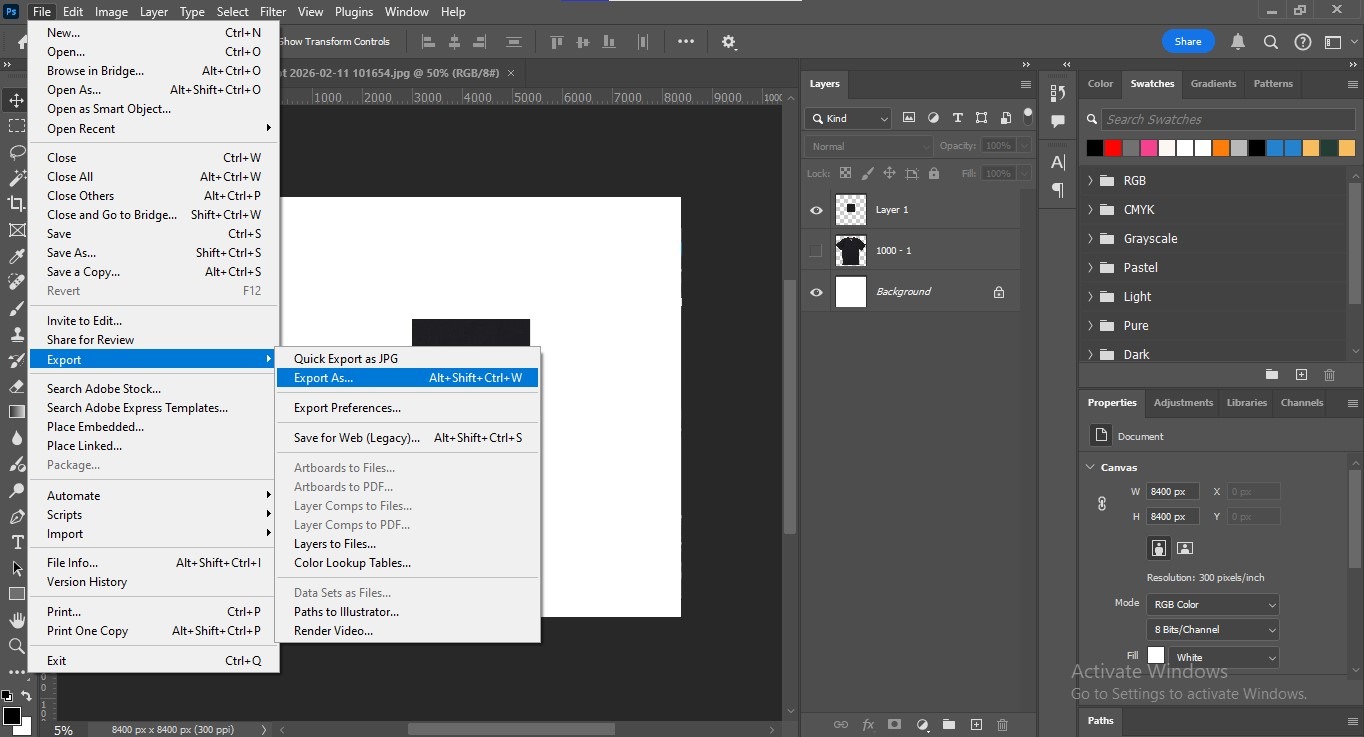
「ファイル」→「エクスポート」→「名前を付けてエクスポート」を選択します。
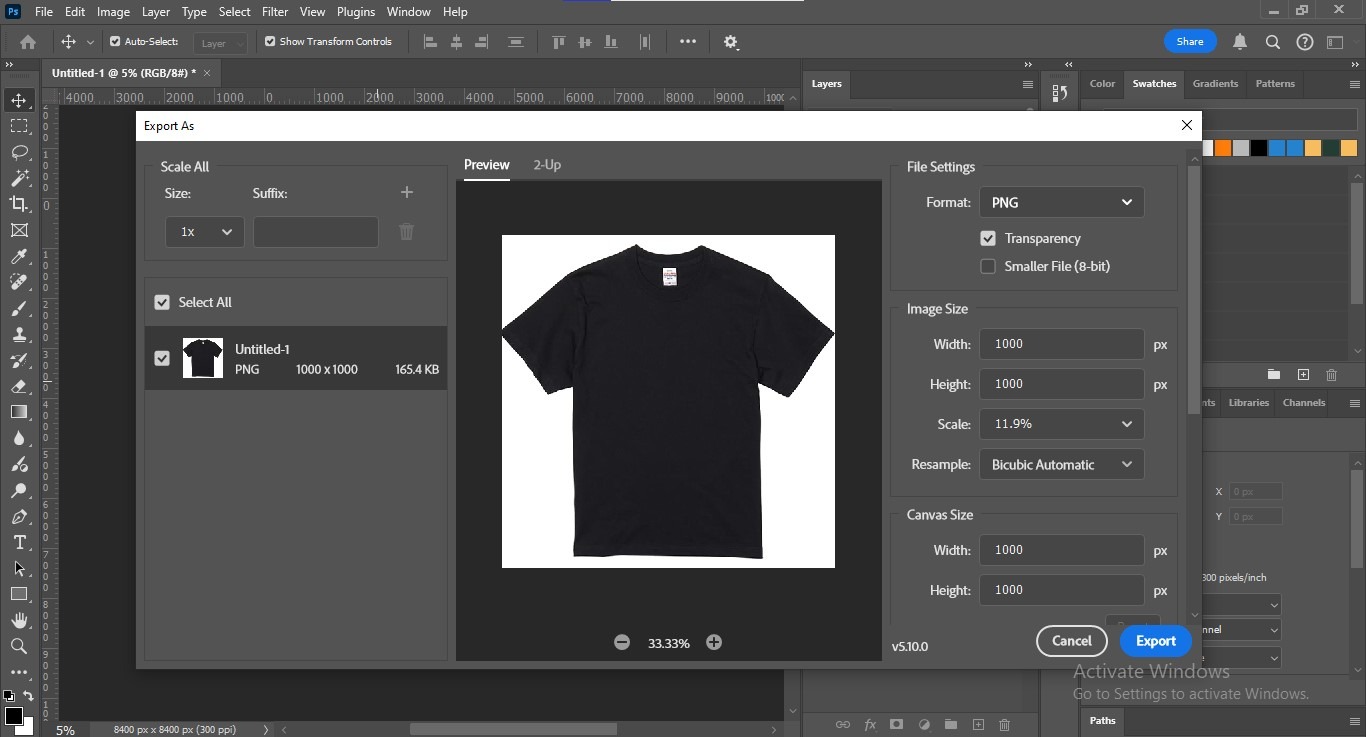
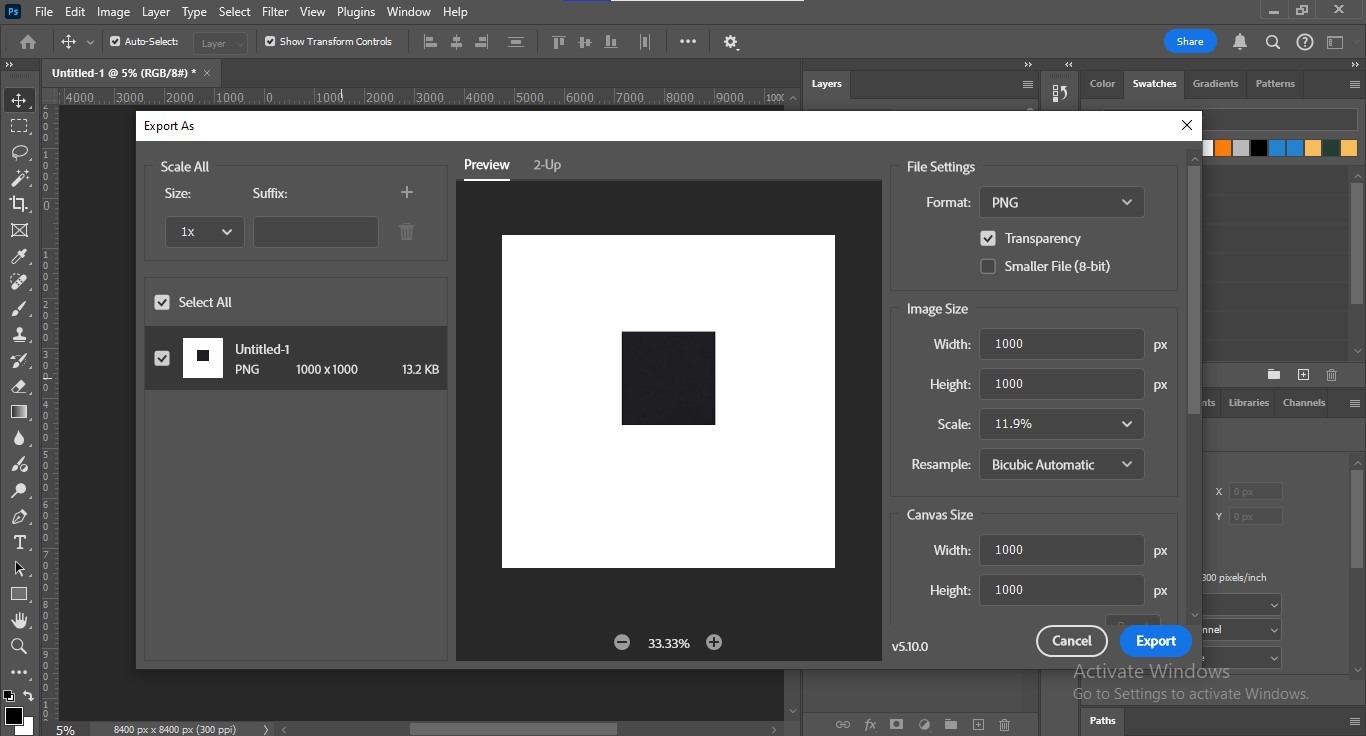
- 以下の設定を使用します。
- 形式:PNG
- 透明度:有効
- 幅と高さ:800~1000ピクセルの間で設定(マスク画像のサイズを小さくするため)
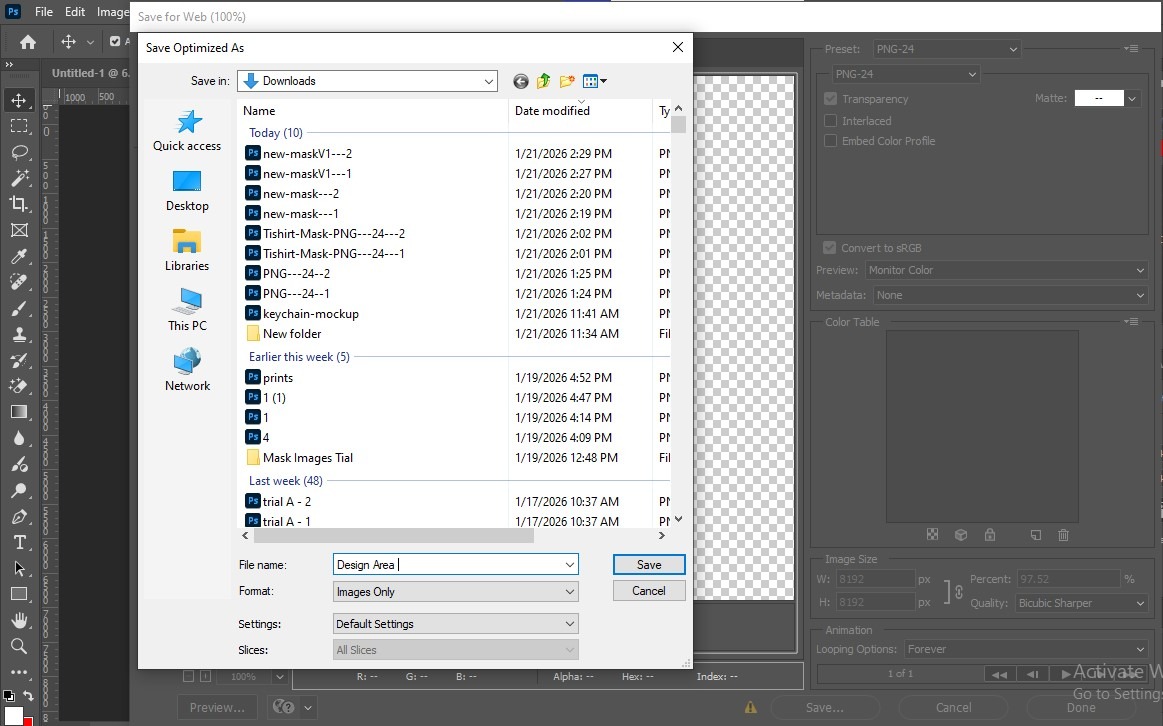
「保存」をクリックし、保存先のフォルダを選択します。
ステップ 15
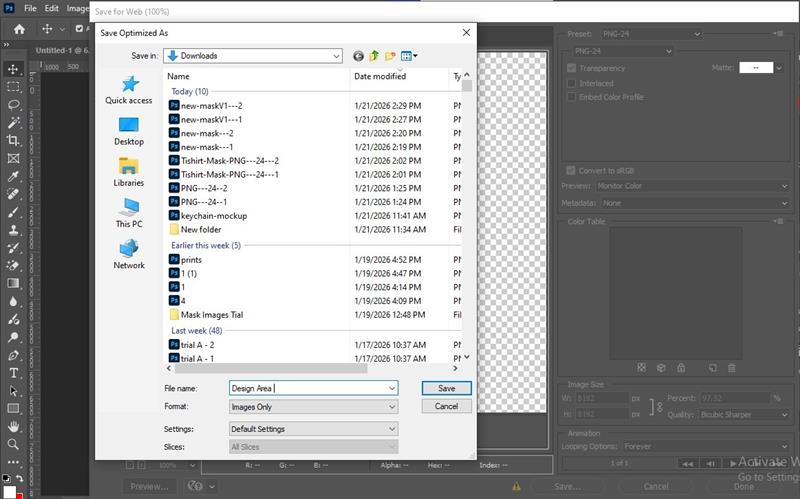
デザインエリアのファイルを任意のフォルダに保存します**。**
ステップ 16
.デザインエリアのマスク画像を保存します。
- 「ファイル」→「エクスポート」→「名前を付けてエクスポート」を選択します。
- 以下の設定を使用します。
- 形式:PNG
- 透明度:有効
- 幅と高さ:800~1000ピクセルの間で設定(マスク画像のサイズを小さくするため)
「保存」をクリックし、保存先のフォルダを選択します。
先フォルダを選択します。
ステップ 17 デザインエリアのファイルを任意のフォルダに保存します**。**
お困りですか?
もし作業で行き詰まった場合でも、ご安心ください — 以下のメールアドレスまでご連絡ください。 support@ezycreate.com