Tシャツのプロダクトブランク作成方法
開始前:設定チェックリスト
スムーズで効率的な商品設定を行うため、以下のポイントをご確認ください:
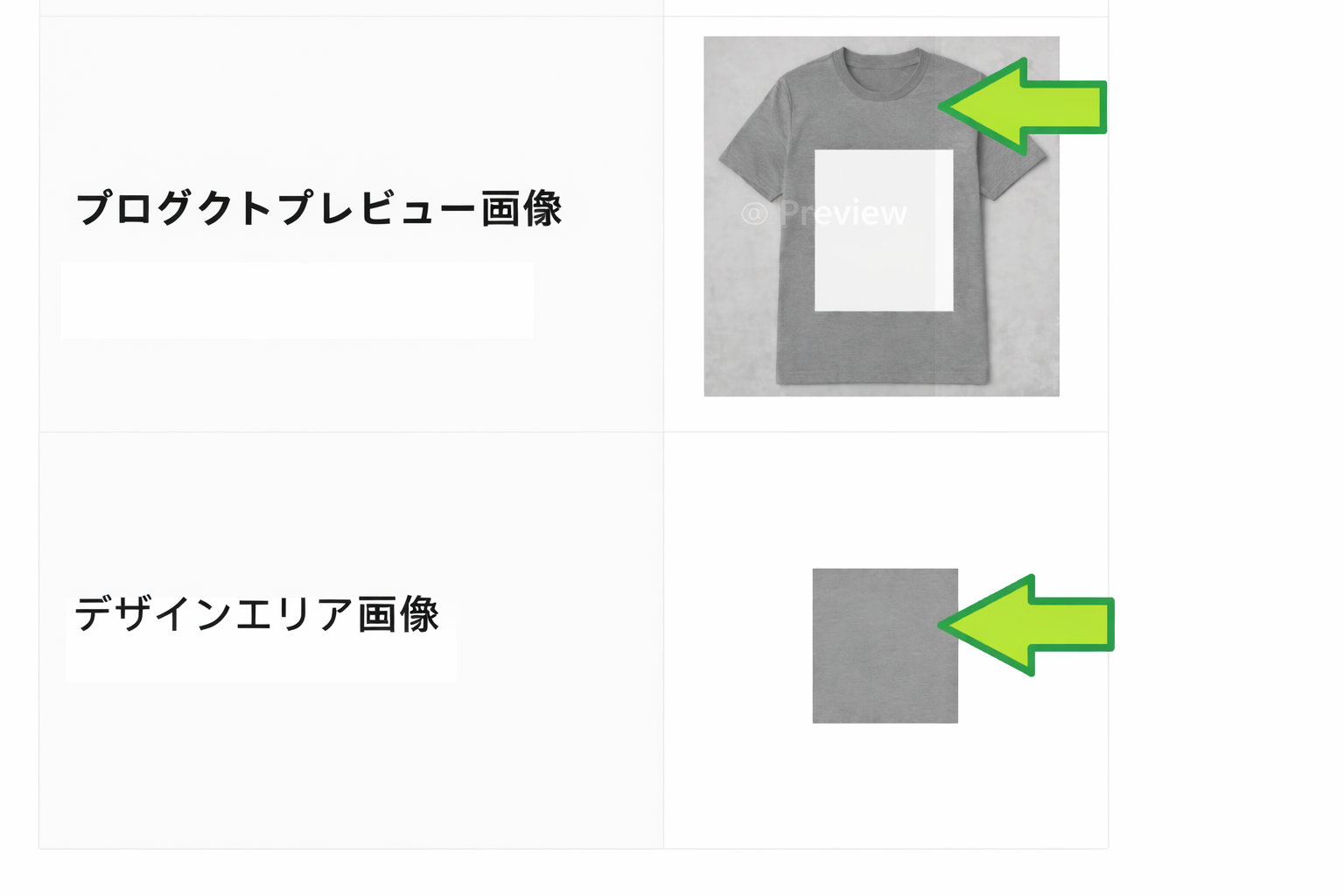
マスク画像
Tシャツ商品用のマスクを作成します:
マスク作成ガイドラインを表示 注意:
用途
必要な用途が一覧にない場合は、こちらに追加してください。
サブカテゴリー
カスタムサブカテゴリーを作成する場合は、こちらのリンクを使用してください:
設定手順の確認
必要なリソースを把握するため、設定手順を一度確認してください。
準備が整ったら、商品設定プロセスを開始してください。
用語集:
プロダクトブランクは、ビジュアルや最終テンプレートを追加する前に、デザインおよび注文システム内で商品がどのように機能するかを定義するための基本的な商品設定です。
プロダクトコードは、各定義ごとに必ず追加する必要がある一意のコードです。
SKU IDは、商品または商品バリエーションごとに、商品出荷プロセスにおいて割り当てられる一意のIDです。
セーフエリアは、商品デザイナー上で、製造時にページのどの部分がトリミング/カットされる可能性があるかをお客様に示すアウトライン表示です。
ブリードエリアは、印刷物の最終トリムサイズを超えてデザインがはみ出す部分を指します。
トリムエリアは、最終裁断工程で余分な素材がカットされる、商品の周囲の領域を指します。
用紙/属性は、商品に使用される用紙を指します。例:アート紙、シルキー、ラスターなど。
ラミネーションは、主に印刷物の表面に素材の層を施し、耐久性、見た目、または特定の特性を向上させる加工です。
画像サイズは、デザイナー内で使用される画像のサイズです。
写真幅は、デザイナー全体に設定される写真のサイズです。
製本は、ページをしっかり綴じて本の形にする工程で、イメージラップ製本、ステッチ製本、無線綴じなどの方法があります。
表示マスク画像は、デザイナー上に表示されるオーバーレイ用のマスク画像です。
クリップパスマスク画像は、デザイン作業用としてデザイナーに設定されるマスクエリアです。
オフセット値は、デザイナー上でマスク位置を設定・調整するために使用されます。
カテゴリーは、商品を特定のセクションごとに整理するために使用されます。
サブカテゴリーは、複数の商品タイプを特定のセクション内で整理するために使用されます。
アプリ名は、設定された商品に使用されるデザイナーの種類を指します。例:プリント商品デザイナー、フォトブックデザイナー、カレンダーデザイナー、デコレーション商品デザイナー。
印刷可能面は、デザイン作業が行われるデザイナー上の面を指し、商品仕様が設定されます。
出力タイプは、注文処理後に生成される出力ファイル形式を指します。例:JPEG形式、PDF形式。
最小ページ数は、商品が作成可能となる最小ページ数を指します。
最大ページ数は、商品で追加可能な最大ページ数を指します。
1. 単一面商品のプロダクトブランク作成方法
例(単一面商品)
このガイドでは、単一面商品の作成方法を説明します(例:前面デザインのみのTシャツ)。
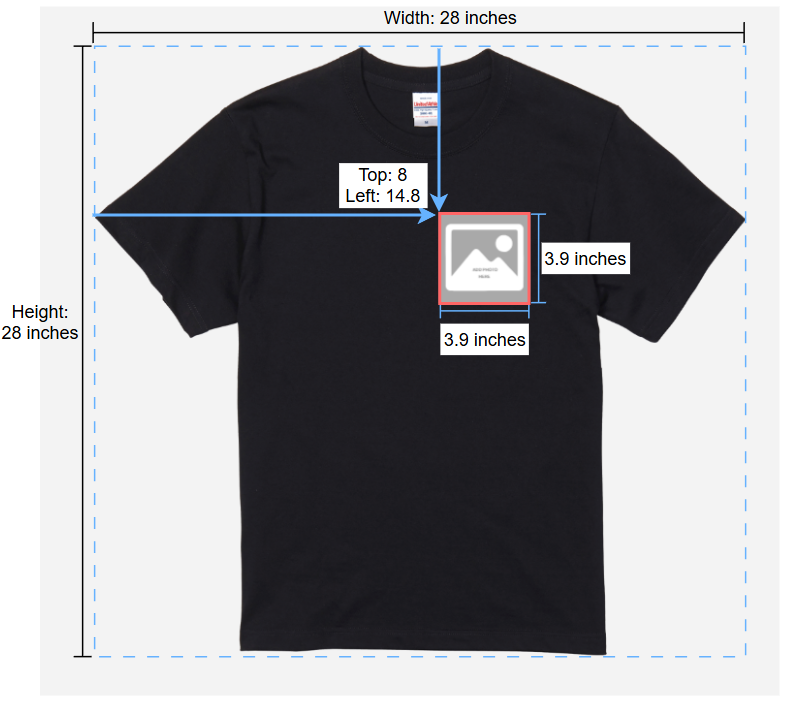
商品タイプ: Tシャツ
印刷面: 前面のみ
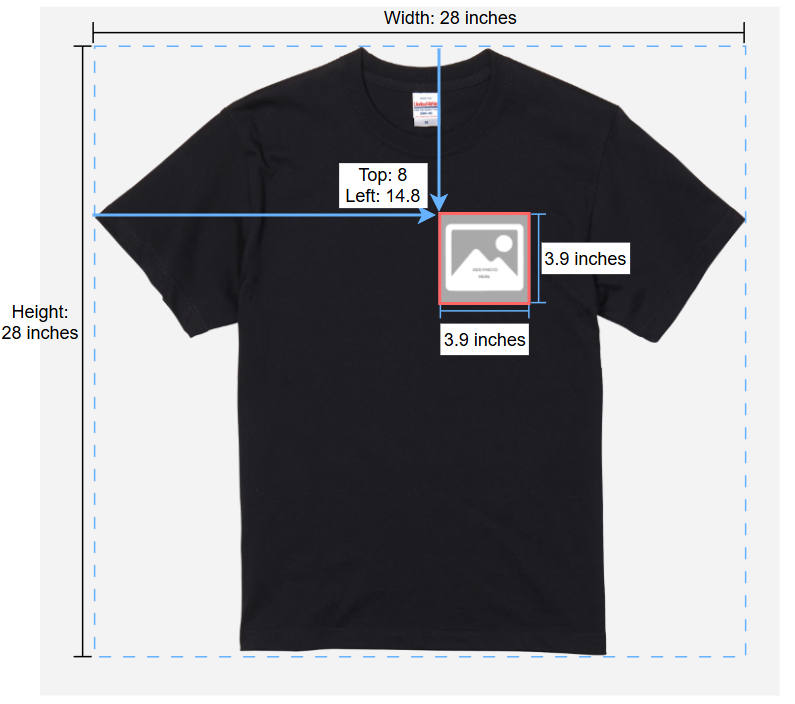
商品幅: 28インチ
商品高さ: 28インチ
デザインエリアサイズ: 3.9 × 3.9インチ
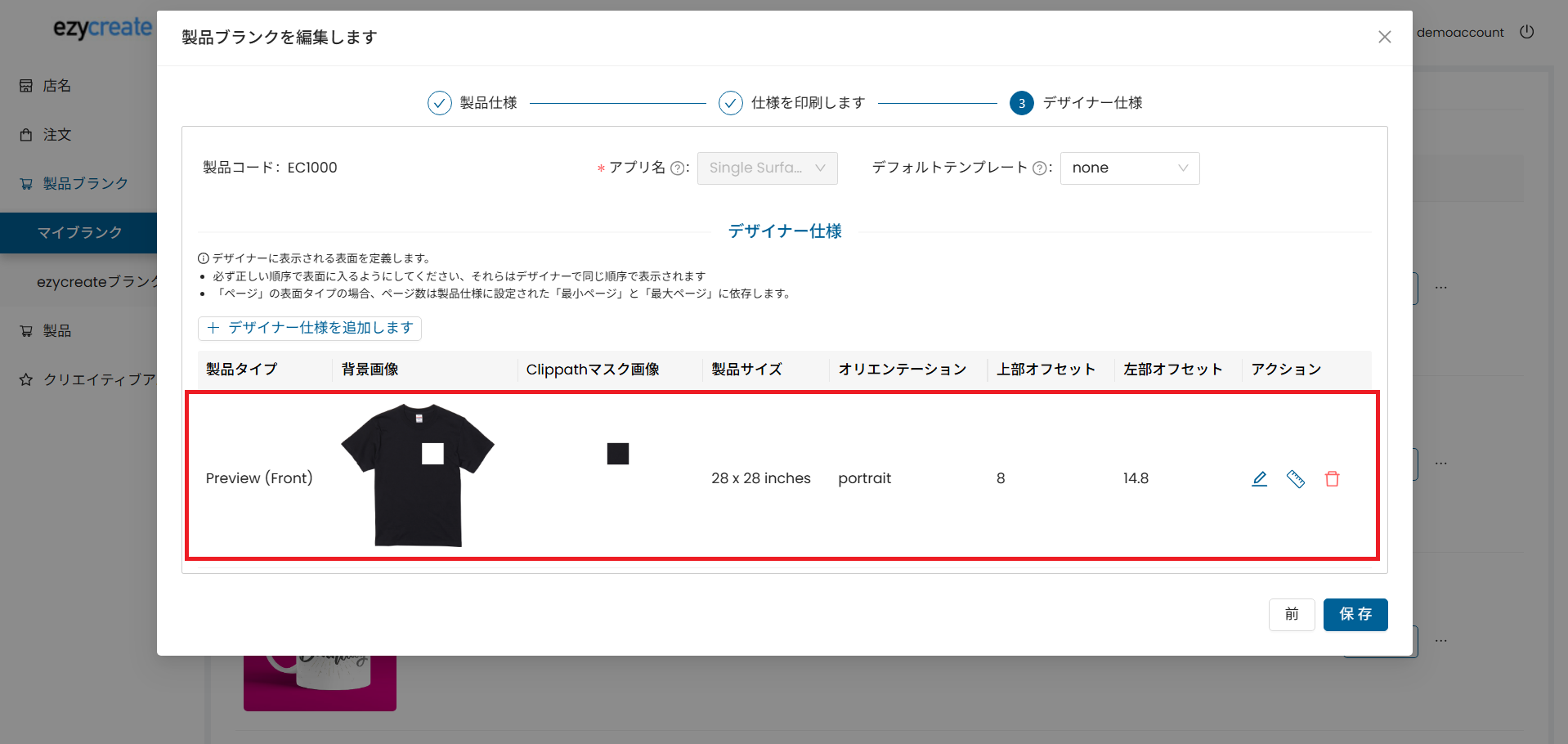
デザインエリア位置: 上 = 8インチ、左 = 14.8インチ
レンダリング画像サイズ: 3.9 × 3.9インチ
前提条件
開始する前に、以下の内容を準備してください:
アセット
商品プレビュー画像(Tシャツなど、実際の商品の見た目を表示する画像)
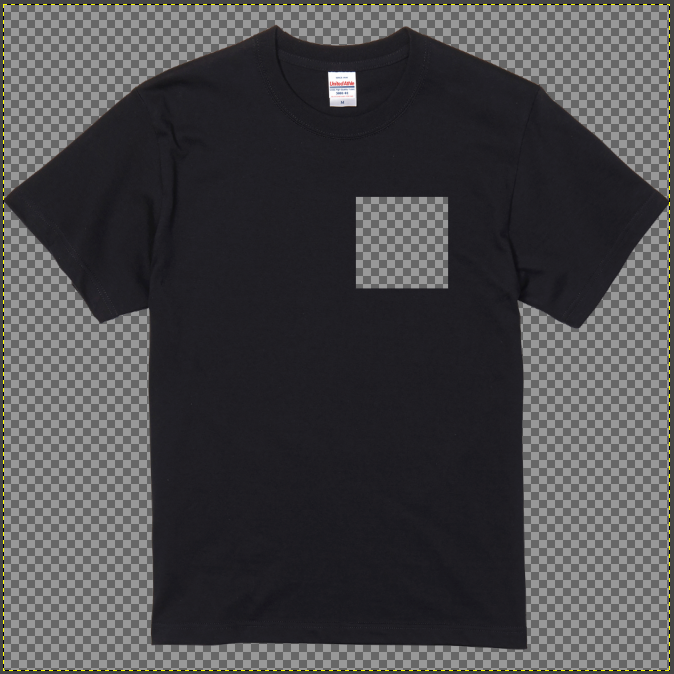
-
- デザインエリア画像(デザインを配置する印刷可能エリアを示す画像)
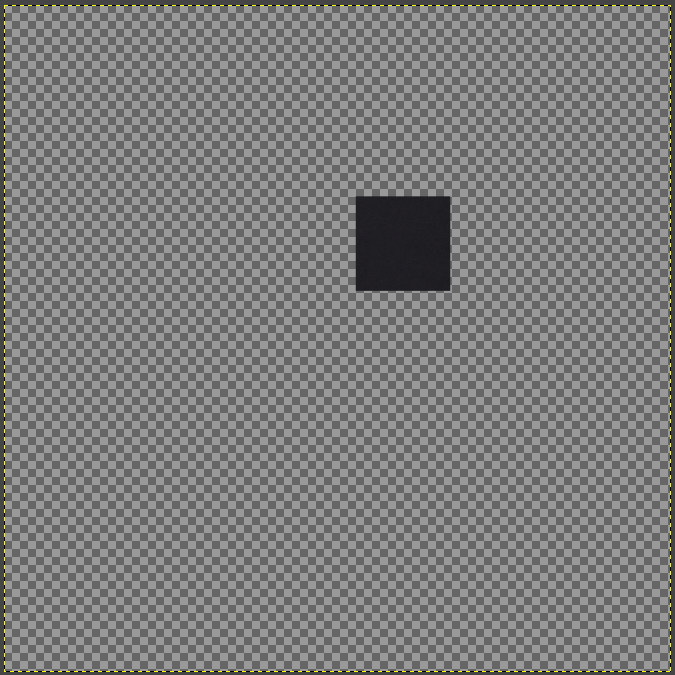
注意: 商品プレビュー画像とデザインエリア画像は、同じ寸法である必要があります。
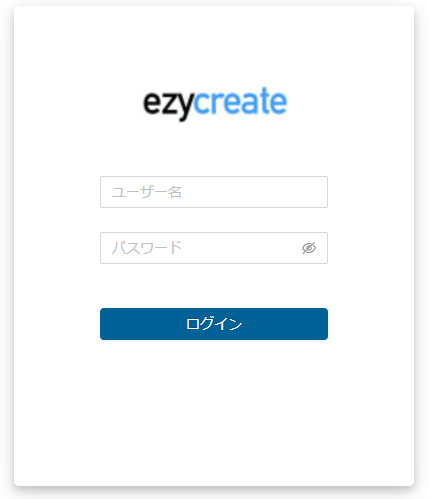
ステップ1: ウェブサイトのリンクを開き、
有効なログイン情報を入力してログインボタンをクリックします。
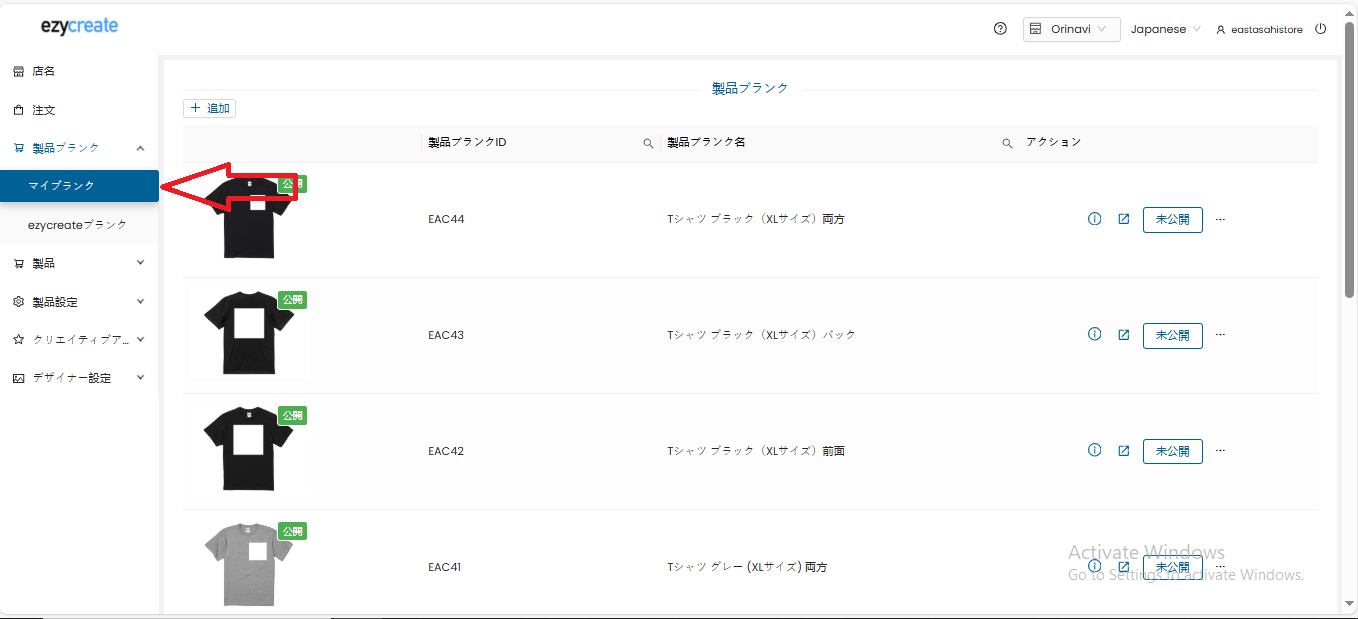
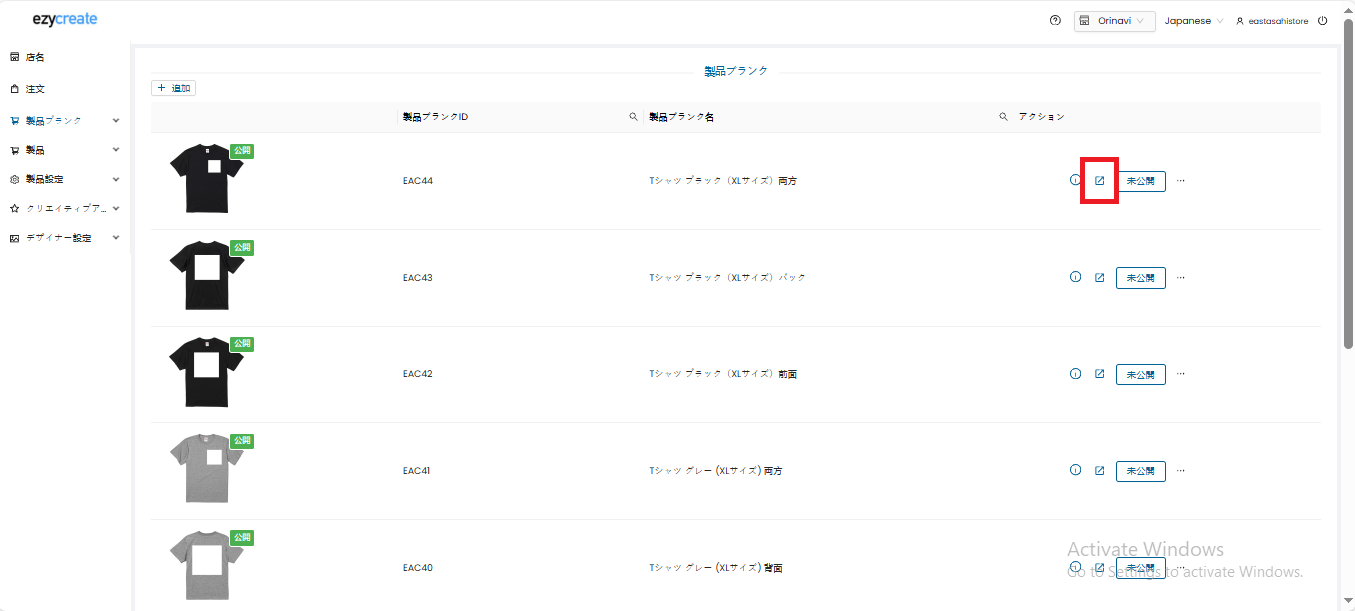
ステップ2: 「プロダクトブランク」をクリックし、次に「マイブランク」をクリックします。
定義済みのプロダクトブランクの一覧が表示されます。
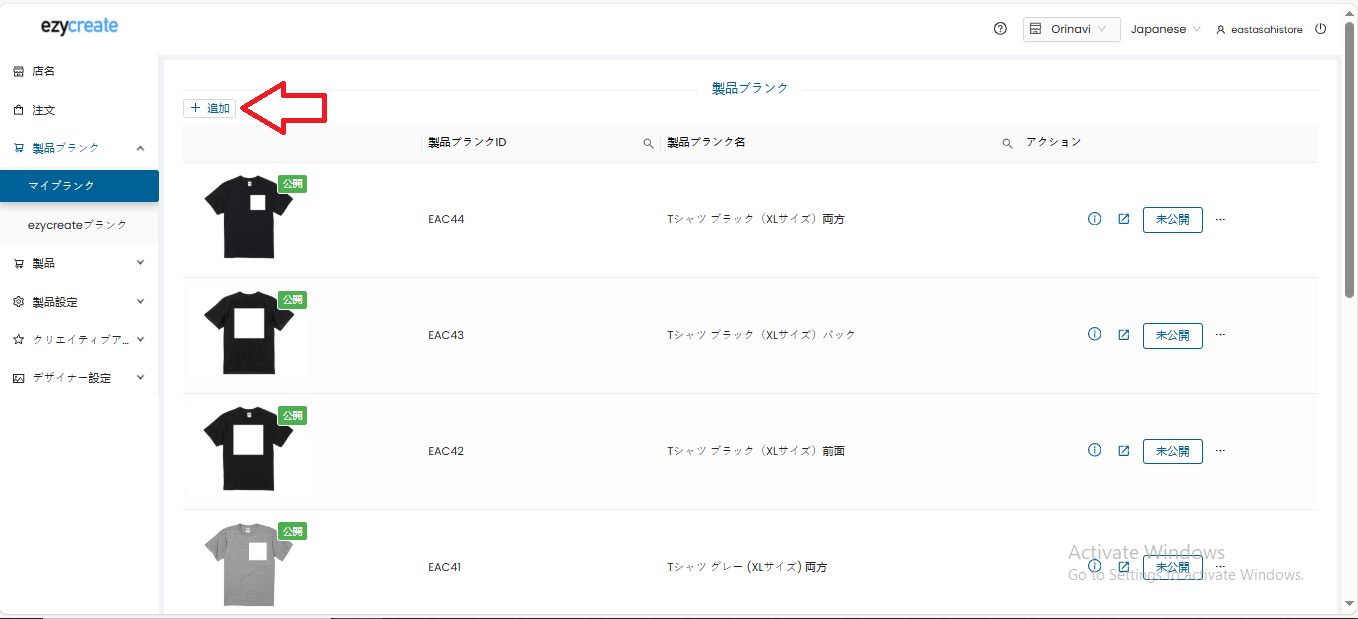
ステップ3: 新しいプロダクトブランクを作成するには、「追加」ボタンをクリックします。
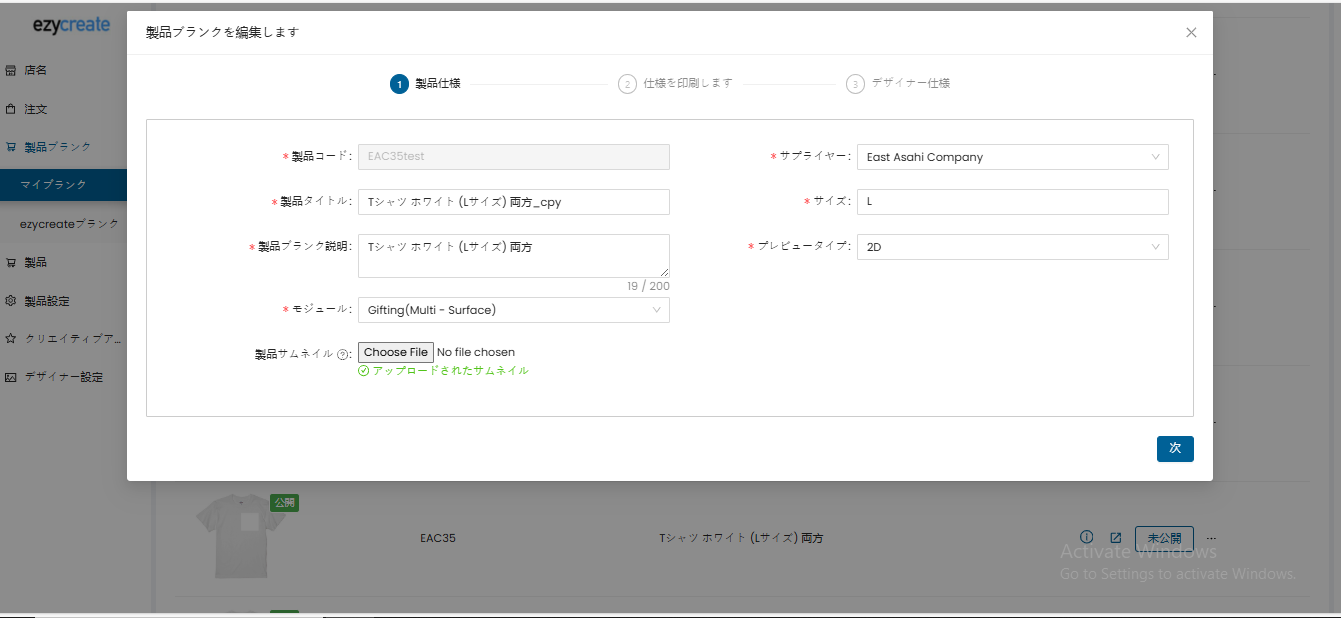
ステップ4: 商品仕様:このステップでは、基本的な商品情報を定義します。
項目の説明
-
プロダクトコード プロダクトブランクを識別するための一意のコード(重複不可)。
-
商品タイトル プロダクトブランクの名称。
-
商品説明 プロダクトブランクの簡単な説明。
-
モジュール
商品タイプに応じてモジュールを選択します:
- プリント – 写真プリント商品用
- フォトブック – フォトブック商品用
- ギフト(単一面) – マグカップや前面デザインのみのTシャツなどの商品用
- ギフト(多面) – 前面・背面のある商品用(例:Tシャツ〈前+後〉)
- カレンダー – カレンダー商品用
-
商品サムネイル
一覧表示に使用される小さなサムネイル画像。
-
サイズ 商品のサイズ(例:6×6、12×12、S、M、L、XL)。
-
プレビュータイプ デザイナー上での商品プレビューの表示方法を定義します:
- なし – プレビューなし
- 画像 – デザインエリアのみを表示
- キャンバス – キャンバスベースのプレビュー(高速読み込み)
- 2D – フラットな2D商品プレビュー
- 3D – 3D商品プレビュー(設定済みの3Dモデルが必要)
次へ進むには、「次へ」ボタンをクリックします。
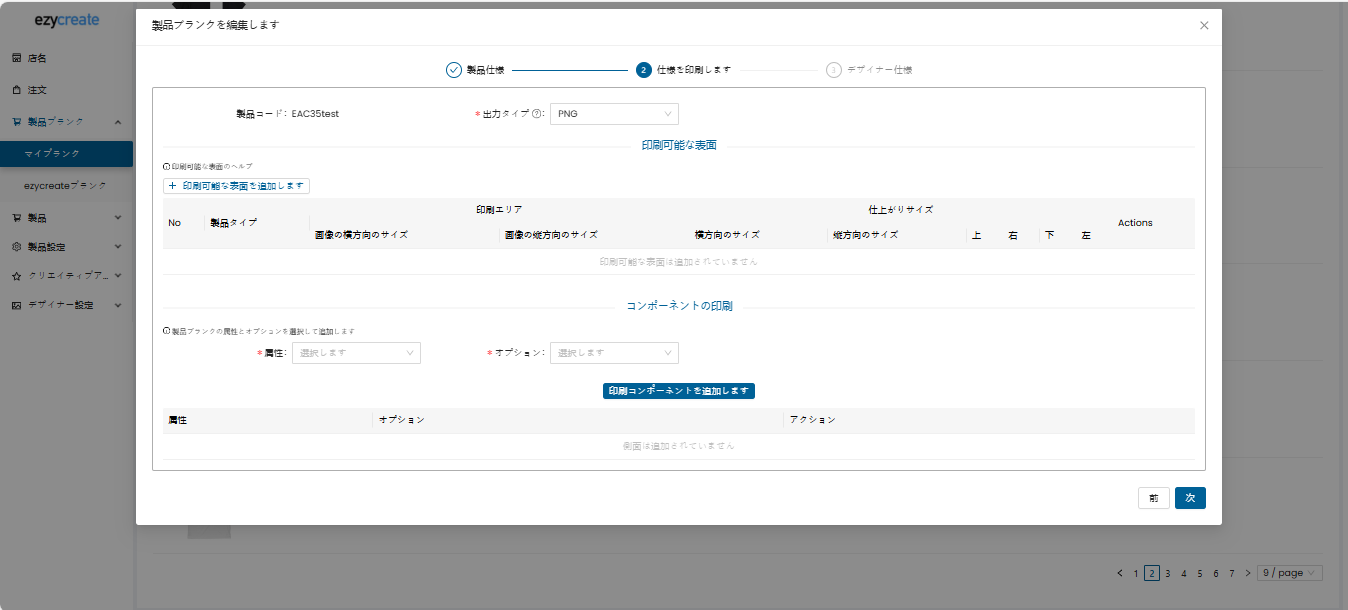
ステップ5: 印刷仕様: このステップでは、最終画像のレンダリング方法を定義します。
-
出力タイプ レンダリング画像のファイル形式(例:JPG、PNG)。
-
印刷可能面 印刷可能な面の数:
- マグカップ → 1面
- Tシャツ(前面+背面)→ 2面
印刷面を設定するには、「印刷可能面を追加」をクリックします。
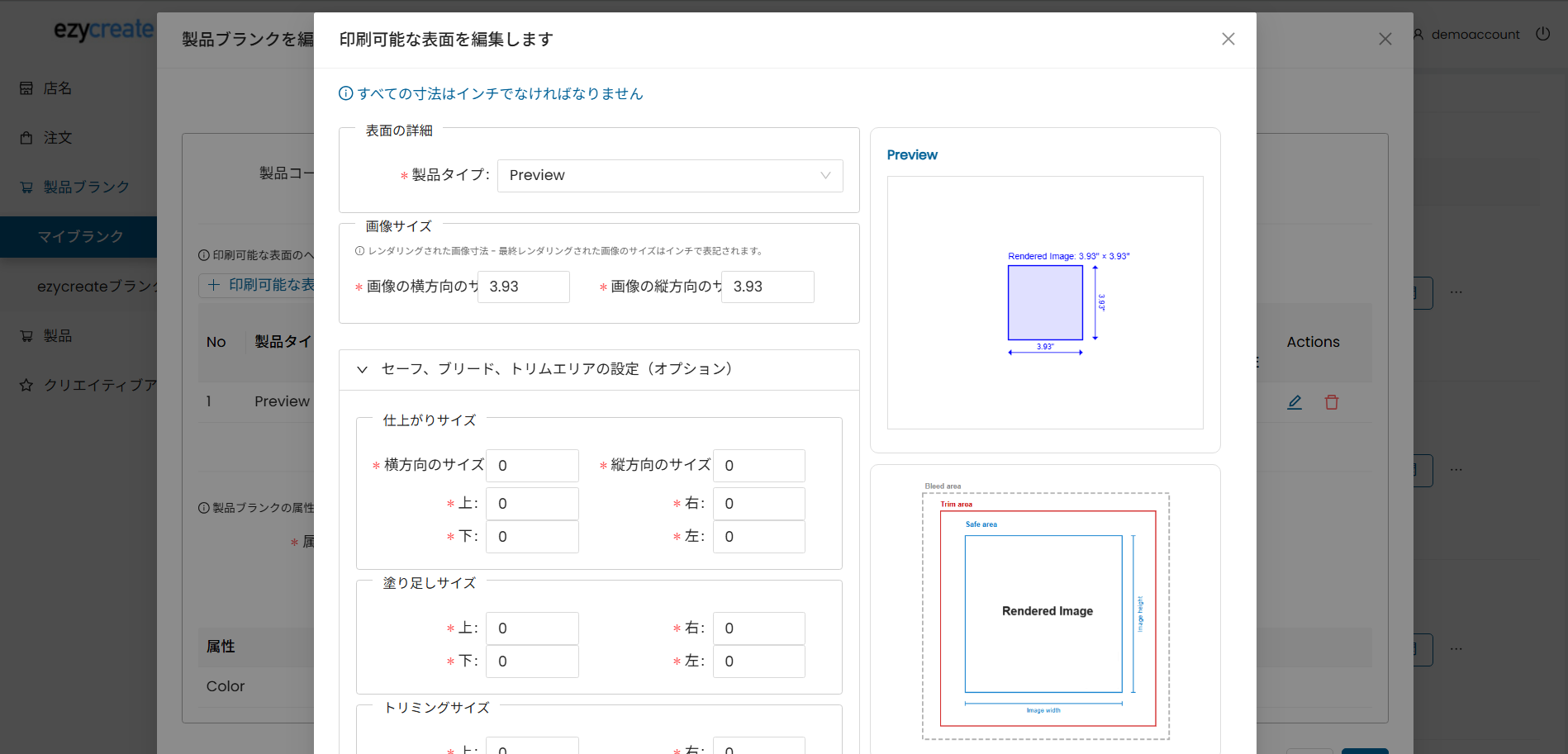
印刷可能面
-
画像サイズ 最終的にレンダリングされる画像のサイズ。
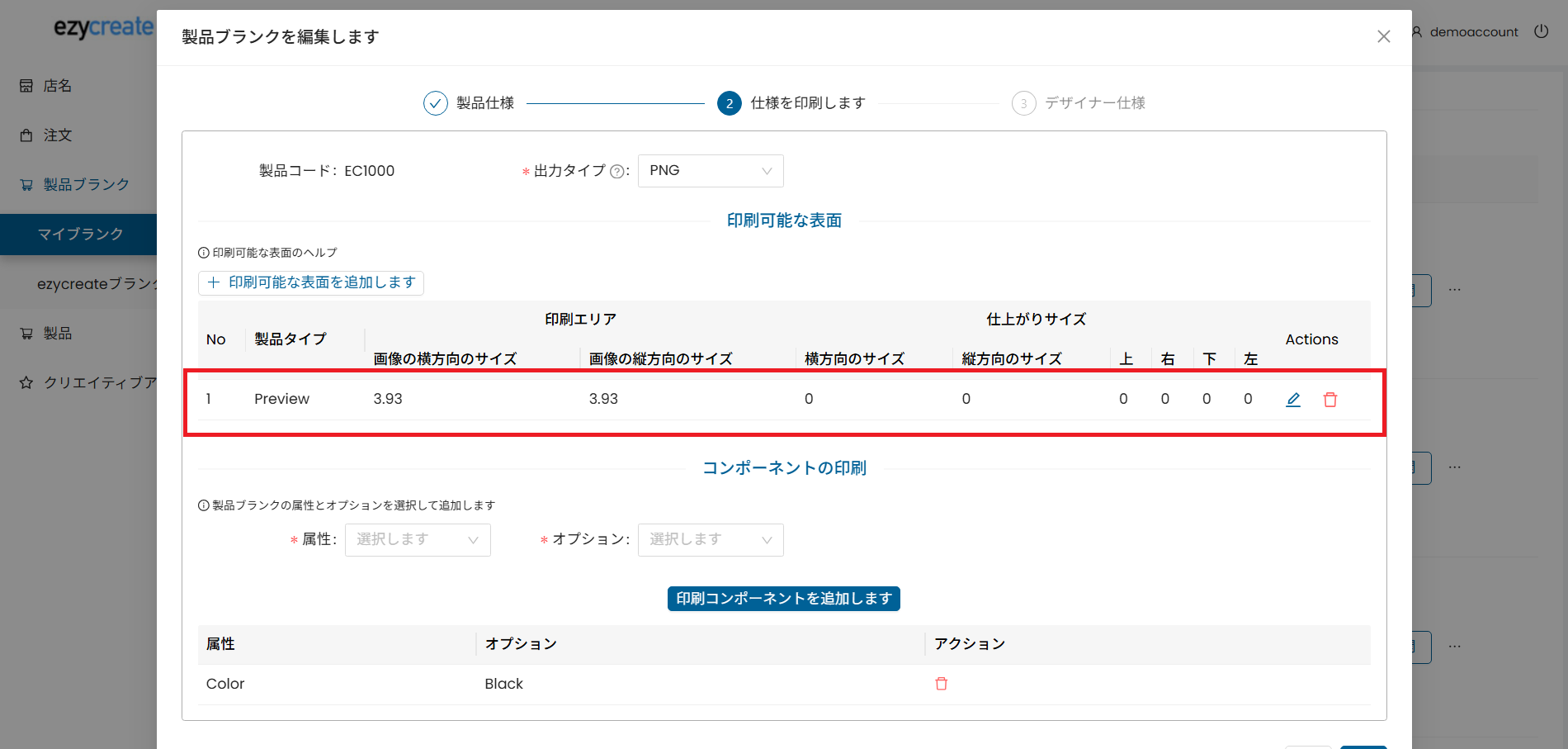
Tシャツの例:幅 3.93、高さ 3.93。
-
セーフエリア/ブリード/トリム(任意) これらの値は任意で、最終出力には影響しません。
保存するには、「追加」をクリックします。
追加後、印刷可能面は印刷可能面一覧に表示されます。
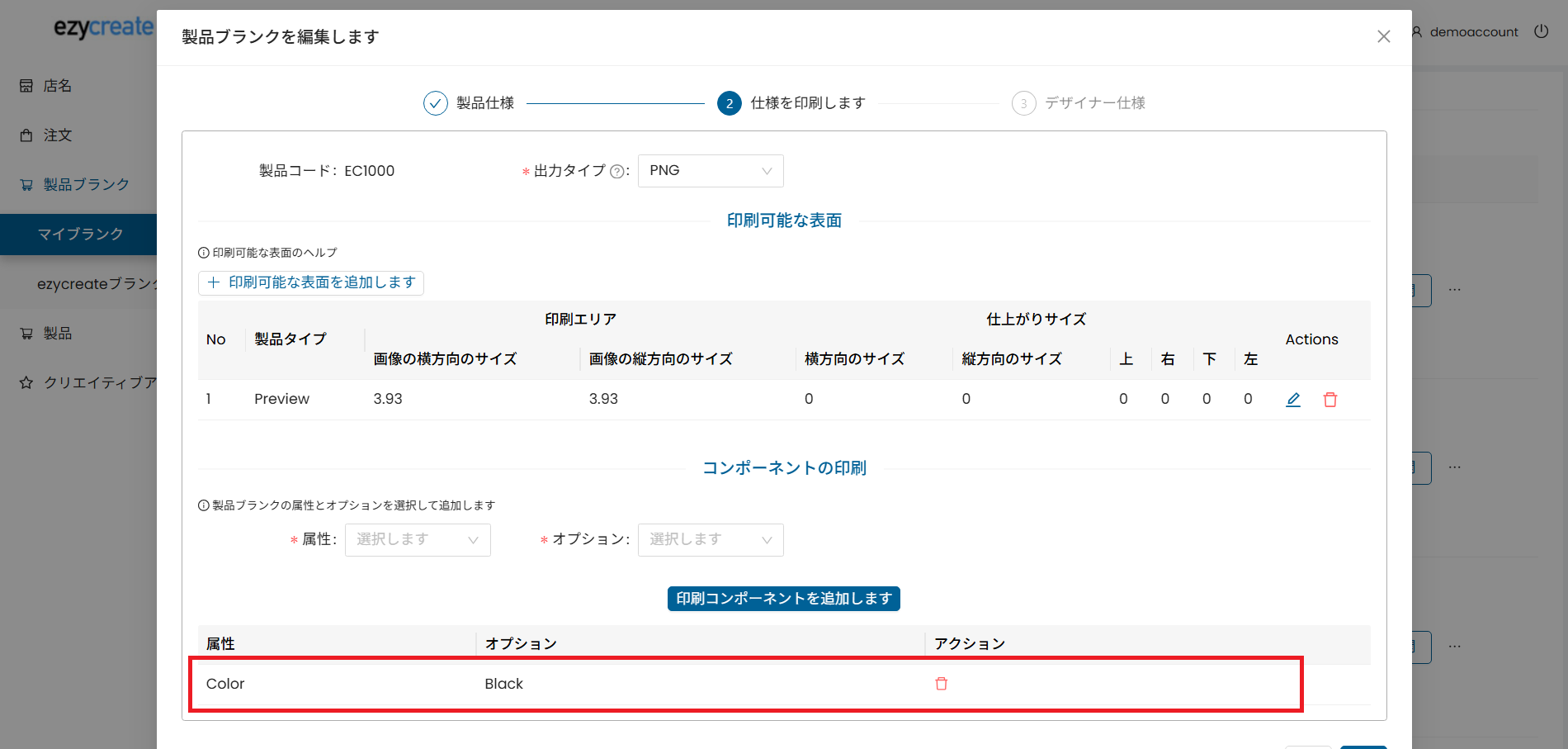
商品コンポーネントを追加
ステップ6: デザイナー仕様
このステップでは、デザイナー上で商品の表示方法を制御します。
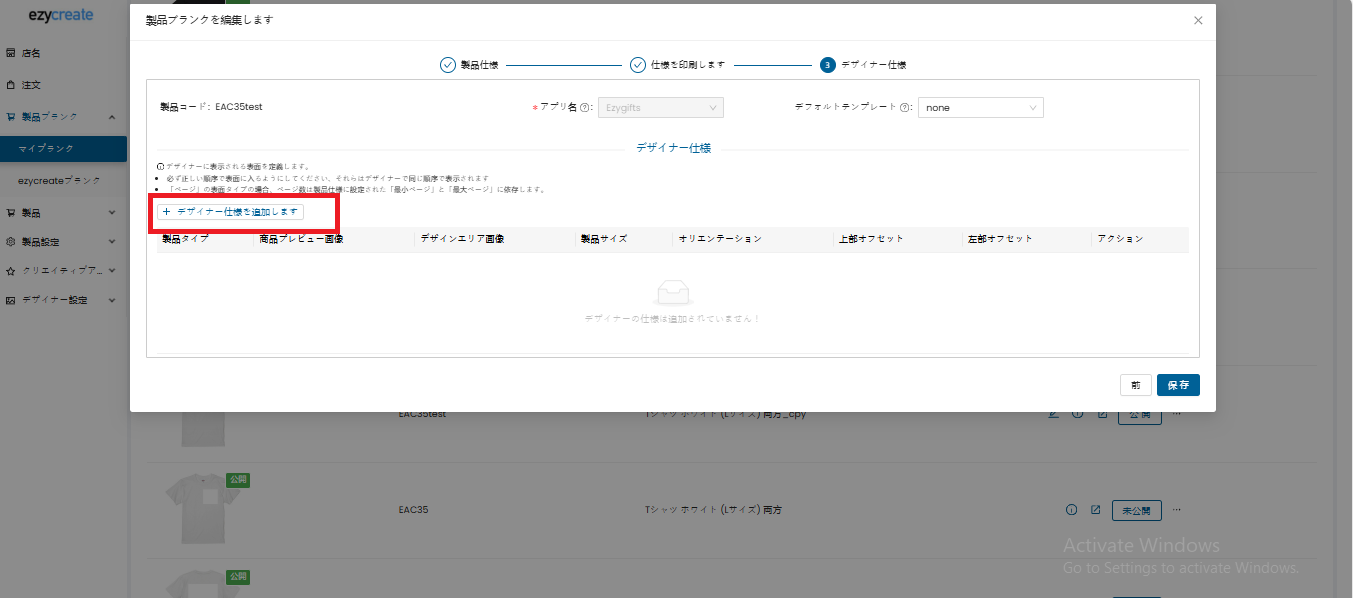
デザイナーに面を追加するには、「デザイナー仕様を追加」をクリックします。
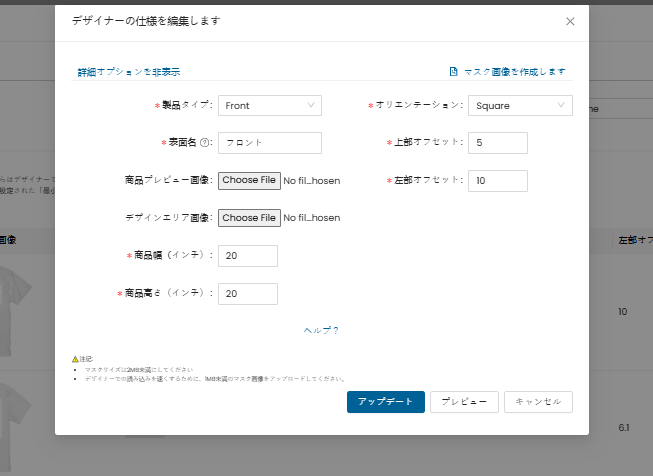
項目の説明
- 面タイプ ドロップダウンから面タイプを選択します。印刷仕様で追加した面がここに表示されます。
- 面名称 デザイナー上でエンドユーザーに表示される名称(例:前面)。
- 商品プレビュー画像 商品プレビュー画像をアップロードします(例:Tシャツの画像)。
Product Preview Black tshirt.png
- デザインエリア画像 印刷可能エリアを定義するデザインエリア画像をアップロードします。
注意: 商品プレビュー画像とデザインエリア画像は、同じ寸法である必要があります。
- 商品幅 商品の実際の幅。 例:Tシャツ = 28インチ。
- 商品高さ 商品の実際の高さ。 例:Tシャツ = 28インチ。
注意:商品の寸法のアスペクト比は、商品プレビュー画像およびデザインエリア画像のアスペクト比と一致している必要があります。一致しない場合、デザイナー上でデザインがずれて表示される可能性があります。
- 向き 商品の向き(縦/横/正方形)。
- 上オフセット デザインエリアが開始する上端からの距離。
- 左オフセット デザインエリアが開始する左端からの距離。
プレビュー
配置や位置を確認するには、「プレビュー」をクリックします。
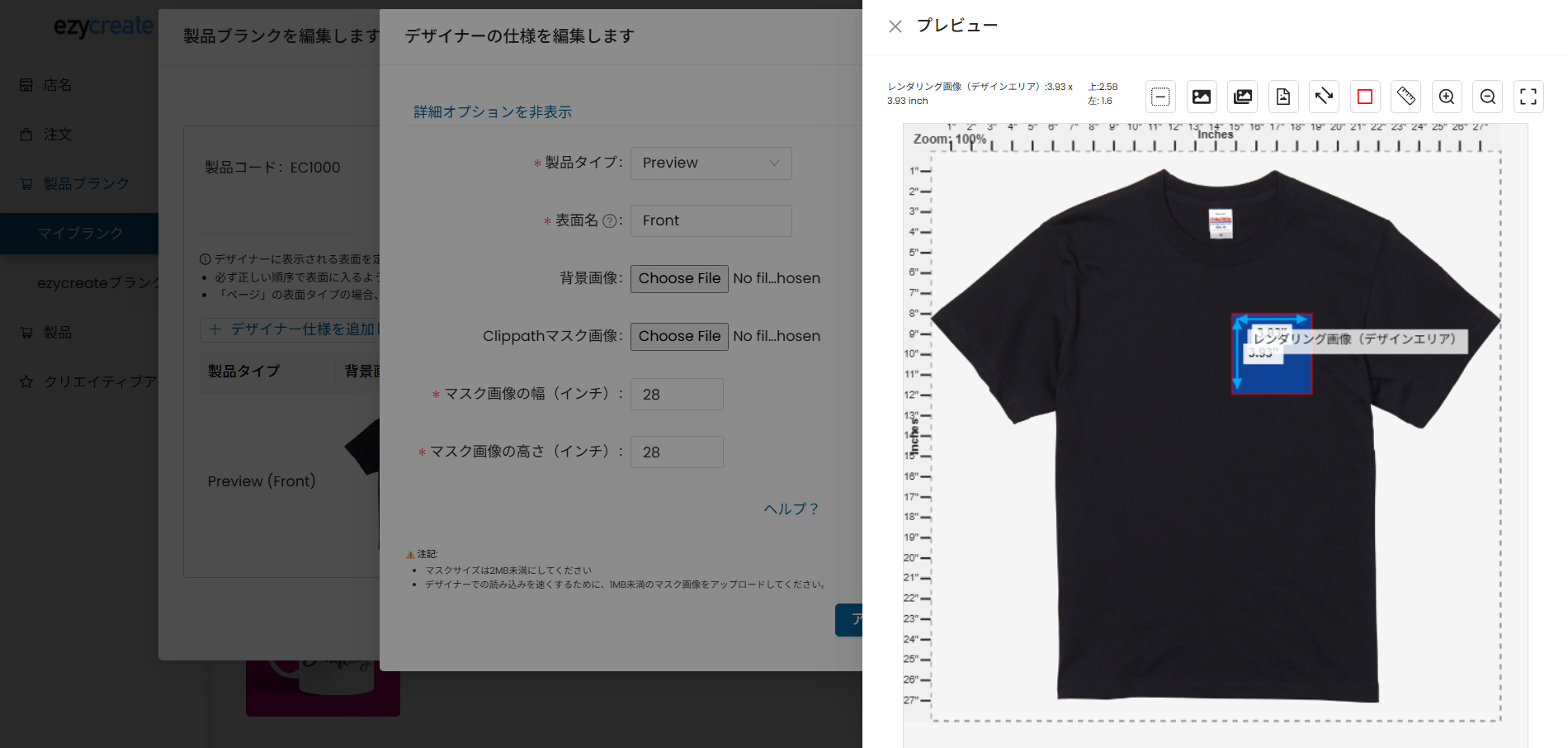
すべて正しく表示されていることを確認したら、「追加」をクリックしてデザイナー面を保存します。
ステップ7:最終ステップ:保存と確認
-
プロダクトブランクを保存 をクリックします。
-
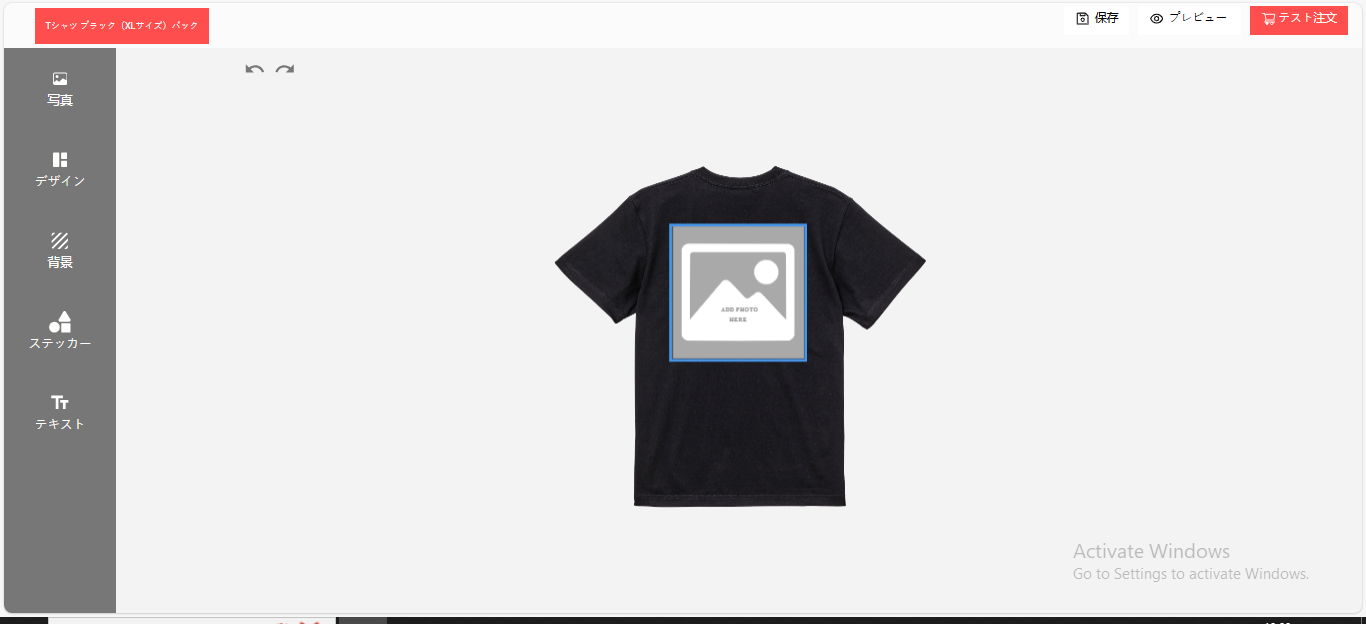
デザイナーで表示 をクリックします。
-
確認事項:
- デザインエリアの位置合わせ
- プレビューの正確さ
-
すべてが正しく動作することを確認するため、テスト注文を行ってください。
2. 複数面商品のプロダクトブランク作成方法
例2(複数面商品)
このガイドでは、複数面商品の作成方法を説明します(例:前面と背面にデザインのあるTシャツ)。
前面と背面
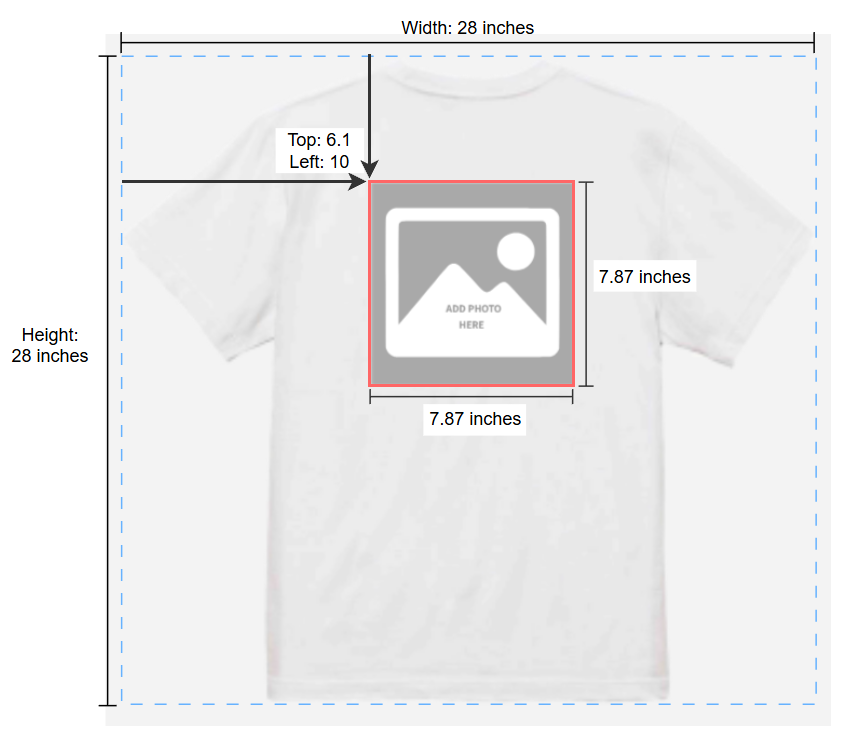
商品タイプ: Tシャツ
印刷面: 前面・背面
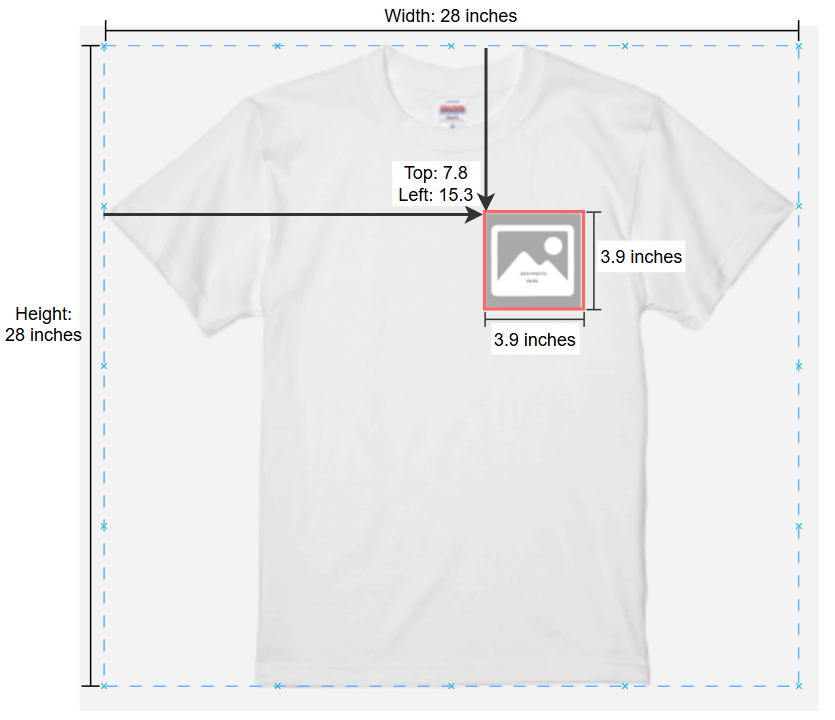
前面
商品幅: 28インチ
商品高さ: 28インチ
デザインエリアサイズ: 3.9 × 3.9インチ
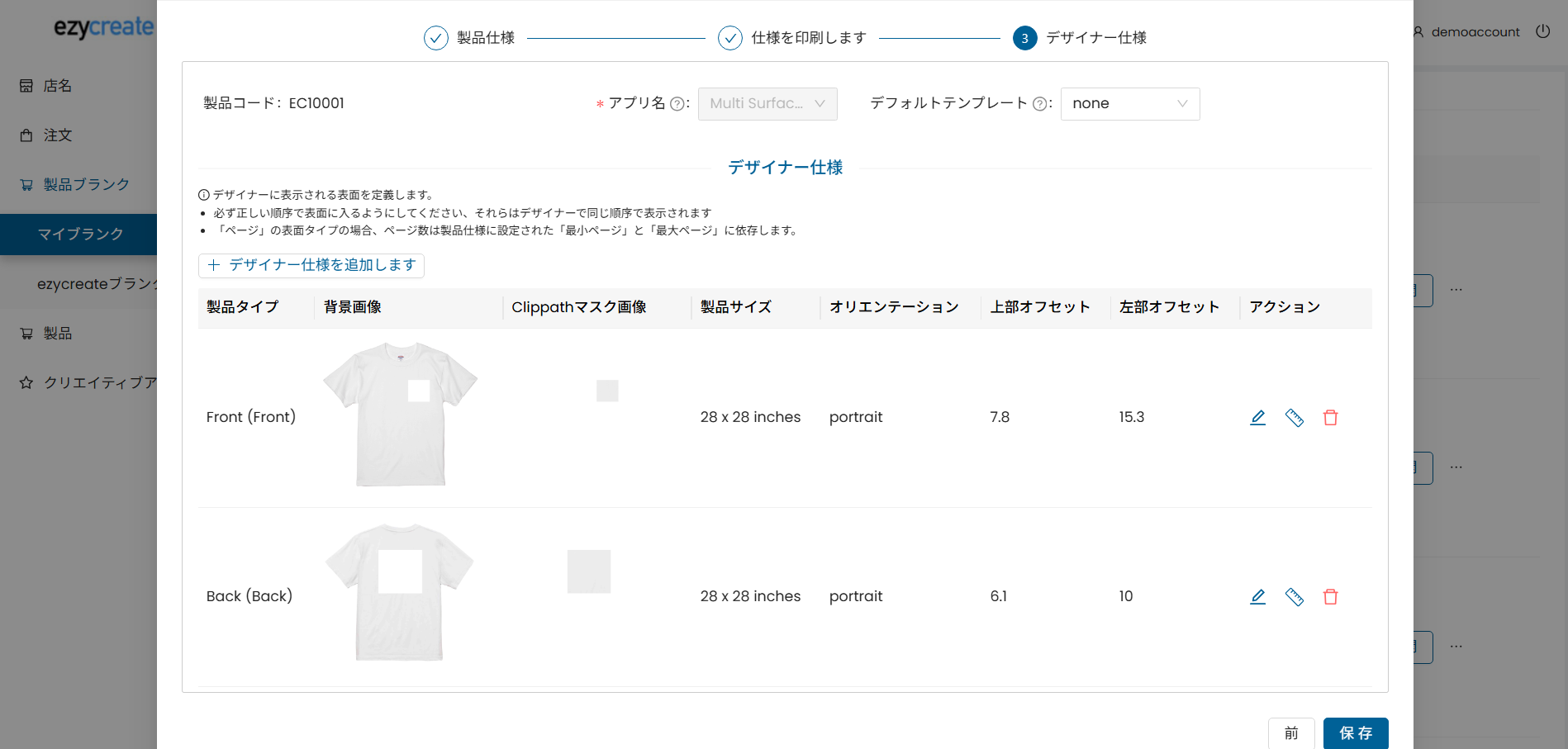
デザインエリア位置: 上 = 7.8インチ、左 = 15.3インチ
レンダリング画像サイズ: 3.9 × 3.9インチ
背面
商品幅: 28インチ
商品高さ: 28インチ
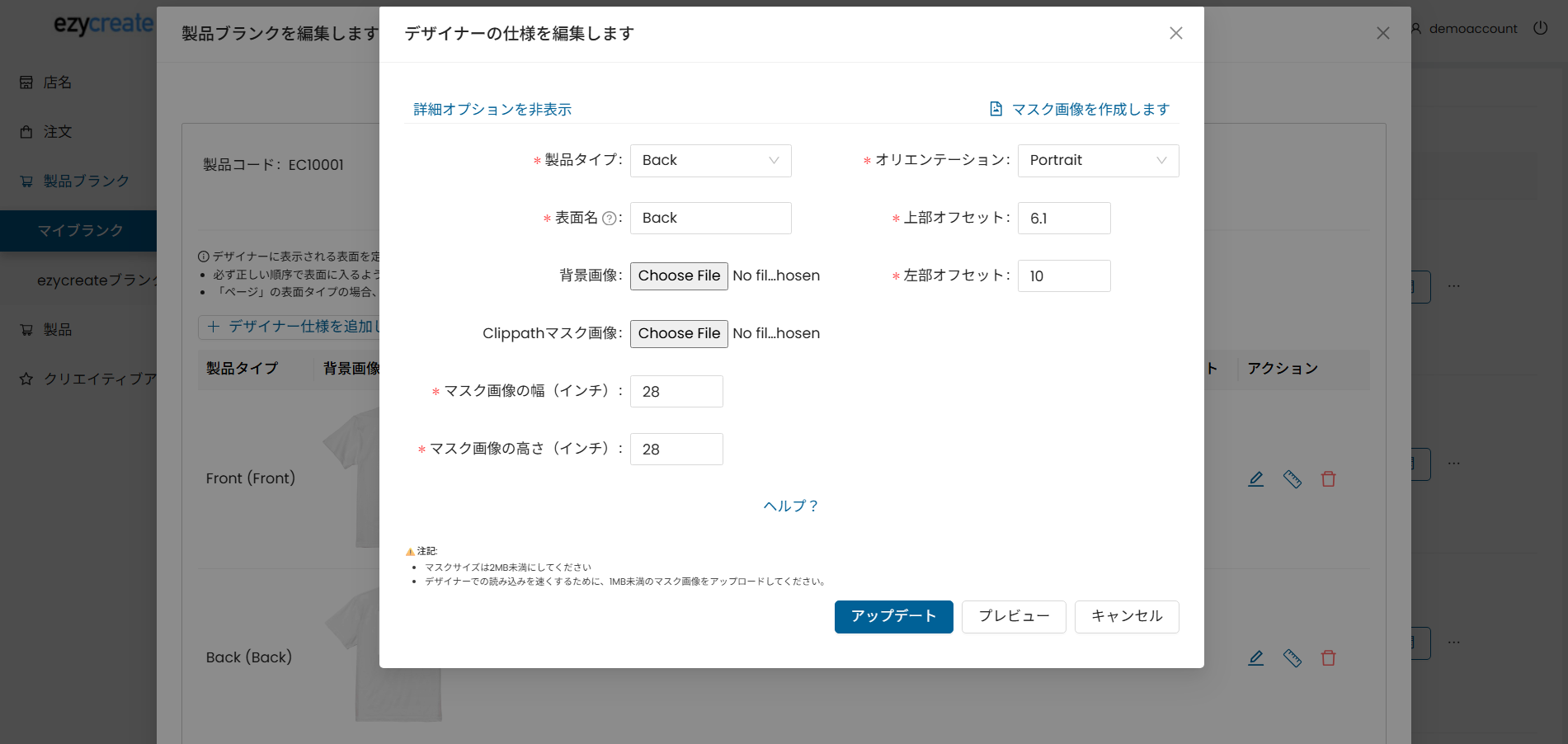
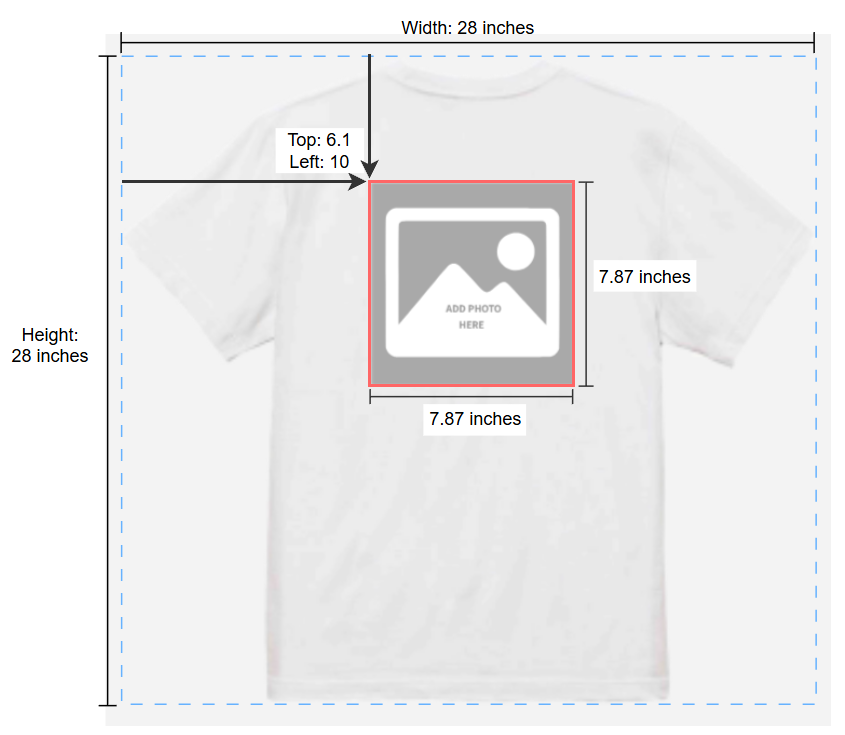
デザインエリアサイズ: 7.87 × 7.87インチ
デザインエリア位置: 上 = 6.1インチ、左 = 10インチ
レンダリング画像サイズ: 7.87 × 7.87インチ
前提条件
開始する前に、以下の内容を準備してください:
アセット
- 商品プレビュー画像(前面・背面のある実際のTシャツを表示する画像)
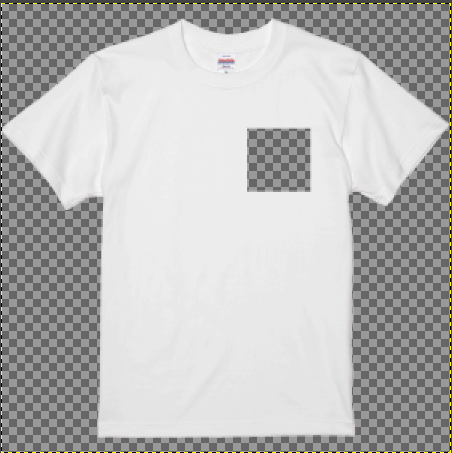
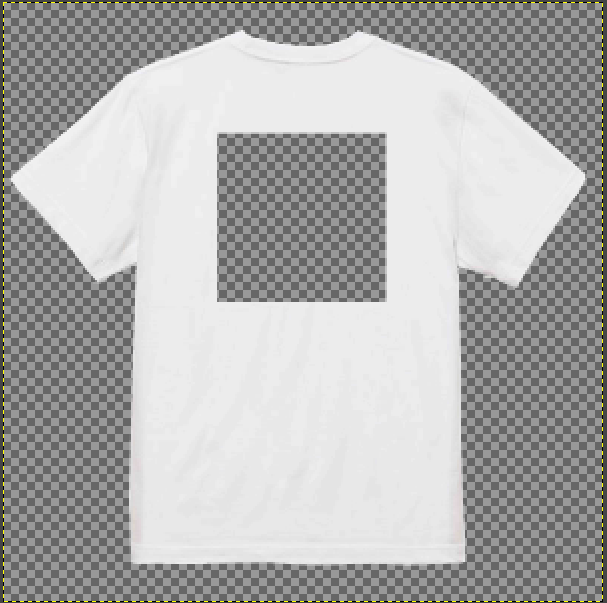
- デザインエリア画像(デザインを配置する印刷可能エリアを表示する画像〈前面・背面〉)
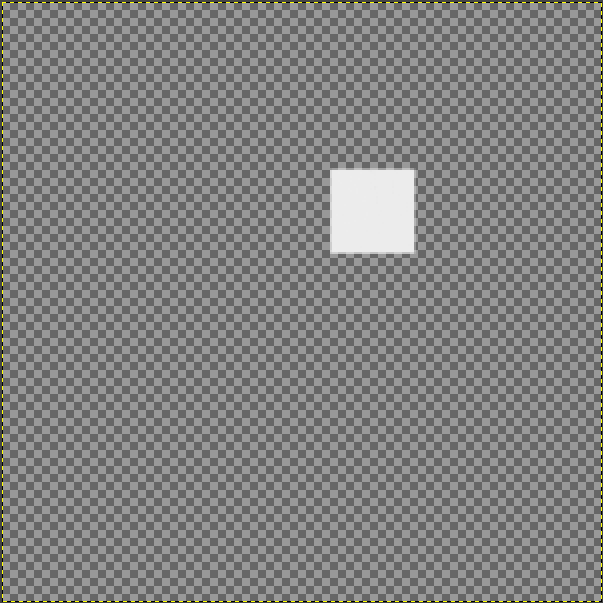
- 注意: 商品プレビュー画像とデザインエリア画像は、同じ寸法である必要があります。
ナビゲーションパス
移動先:プロダクトブランク → マイブランク → 追加 これにより、プロダクトブランク作成フローが開きます。
ステップ1:商品仕様
このステップでは、プロダクトブランクの基本情報を定義します。
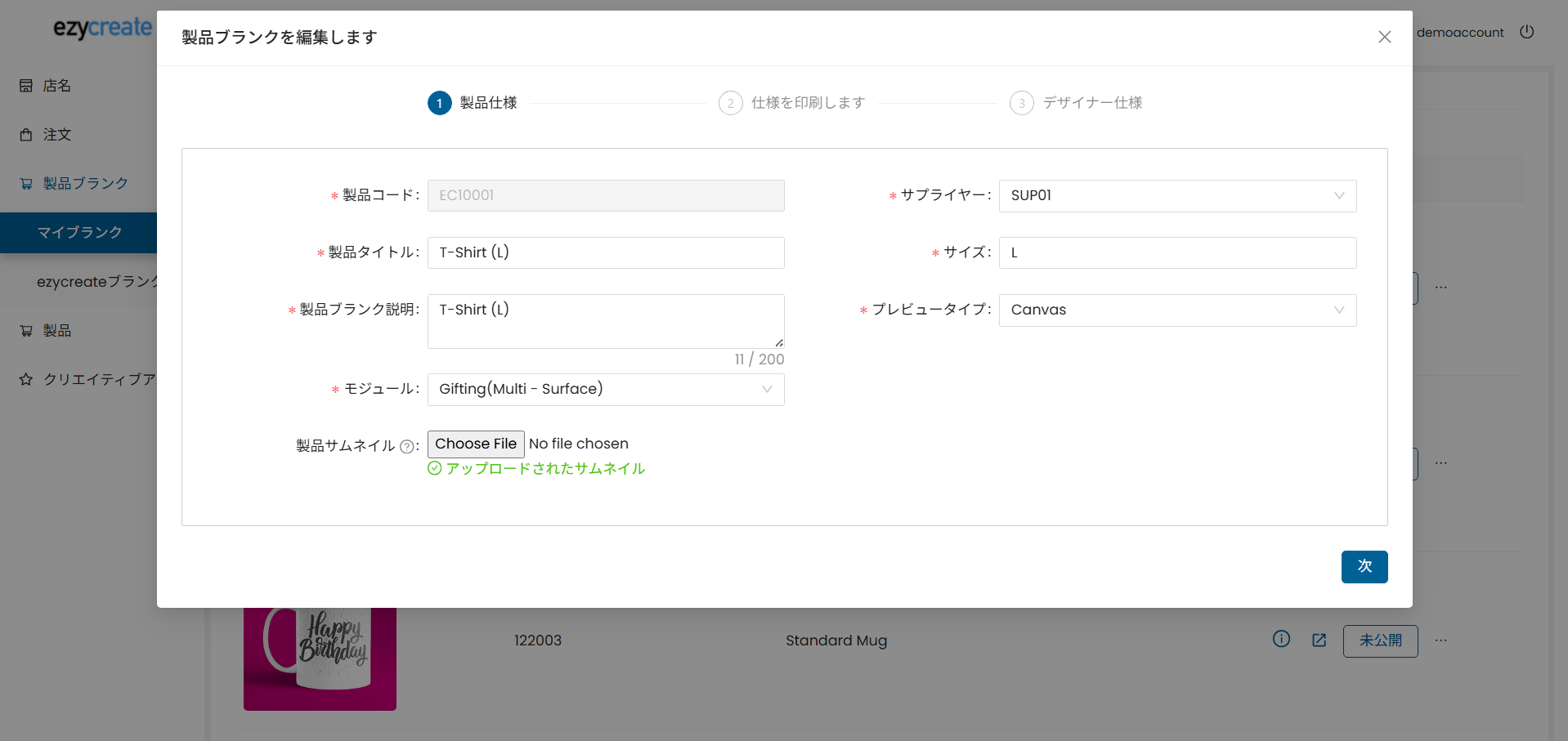
項目の説明
- モジュール 商品タイプに応じてモジュールを選択します:
ギフト(多面) – 前面・背面のある商品用(例:Tシャツ〈前+後〉)
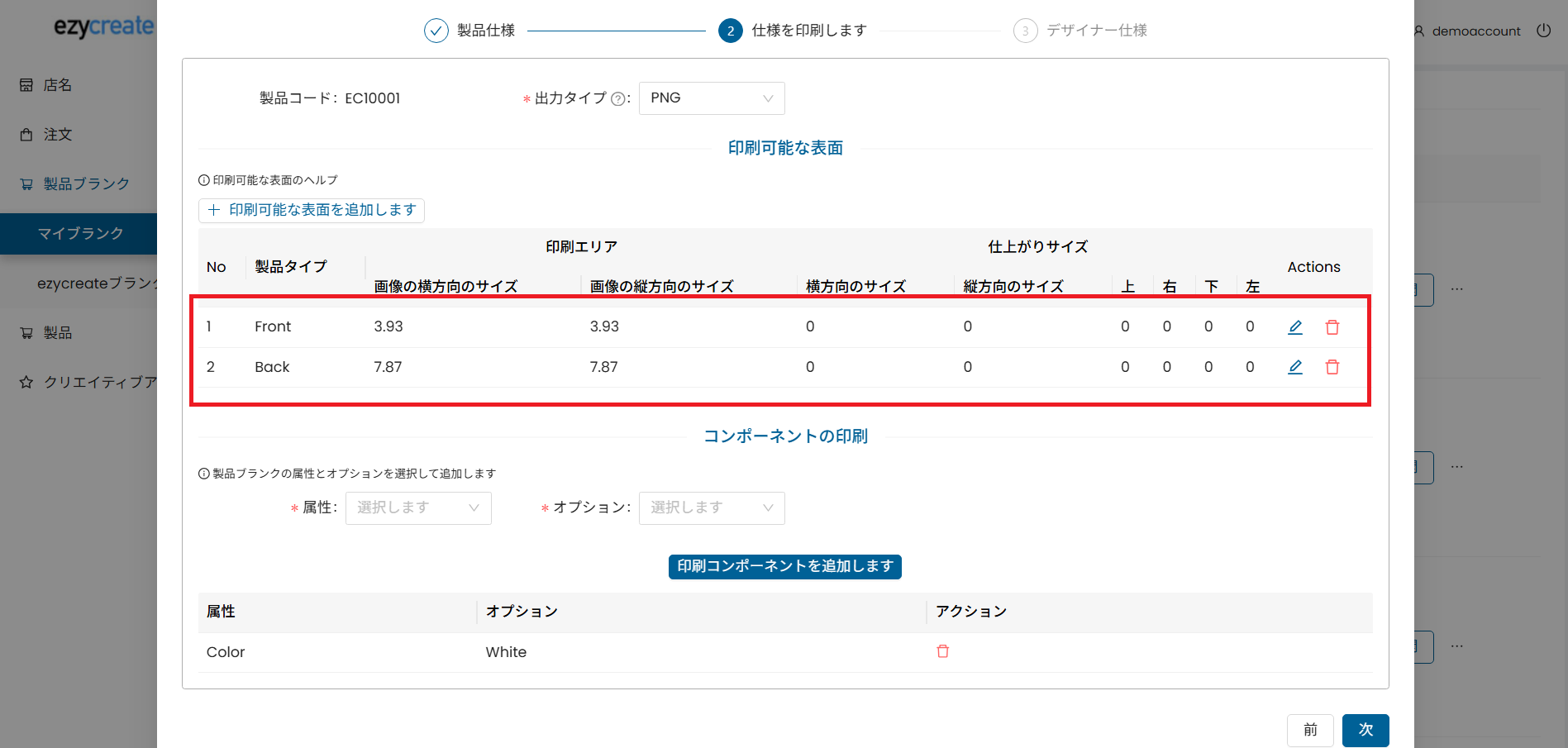
ステップ2:印刷仕様
このステップでは、最終画像のレンダリング方法を定義します。
出力設定
-
出力タイプ レンダリング画像のファイル形式(例:JPG、PNG)。
-
印刷可能面 印刷可能な面の数:
- Tシャツ(前面+背面)→ 2面
印刷面を設定するには、「印刷可能面を追加」をクリックします。
印刷可能面 1(前面)
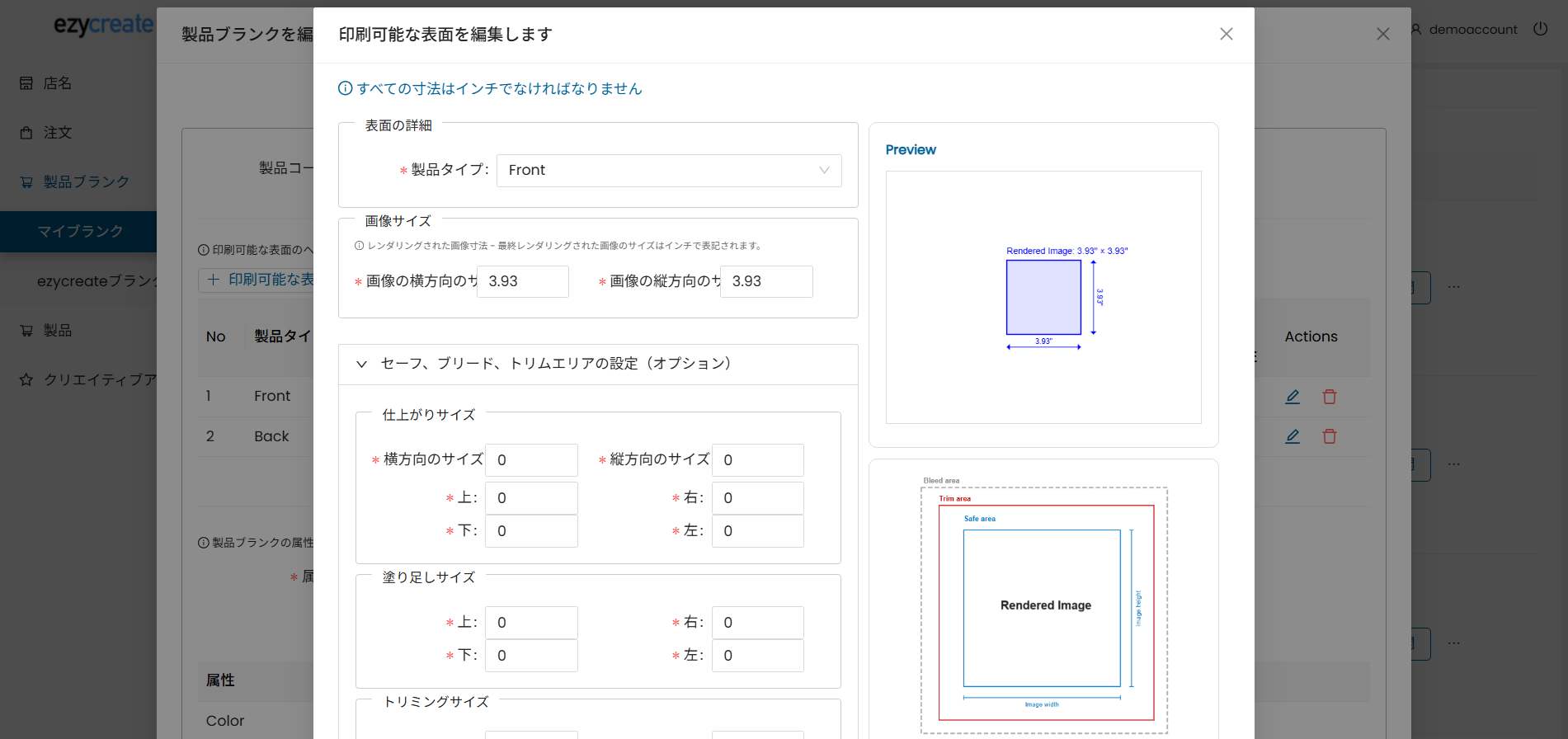
- 画像サイズ 最終的にレンダリングされる画像サイズ。 Tシャツ前面の例:幅 3.93、高さ 3.93。
- セーフエリア/ブリード/トリム(任意) これらの値は任意で、最終出力には影響しません。
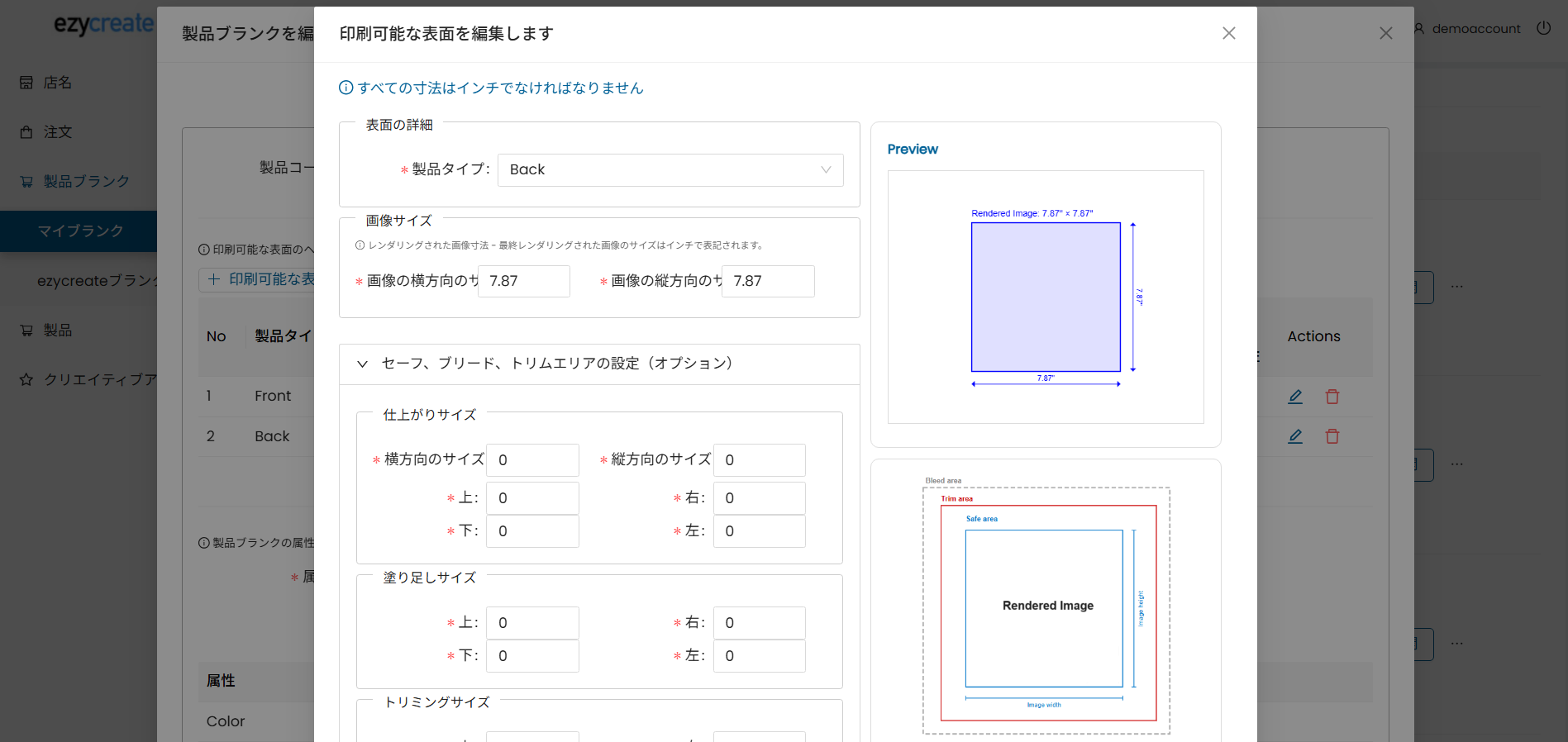
印刷可能面 2(背面)
-
画像サイズ 最終的にレンダリングされる画像サイズ。
Tシャツ背面の例:幅 7.87、高さ 7.87インチ。
-
セーフエリア/ブリード/トリム(任意) これらの値は任意で、最終出力には影響しません。
保存するには、「追加」をクリックします。
追加後、印刷可能面は印刷可能面一覧に表示されます。
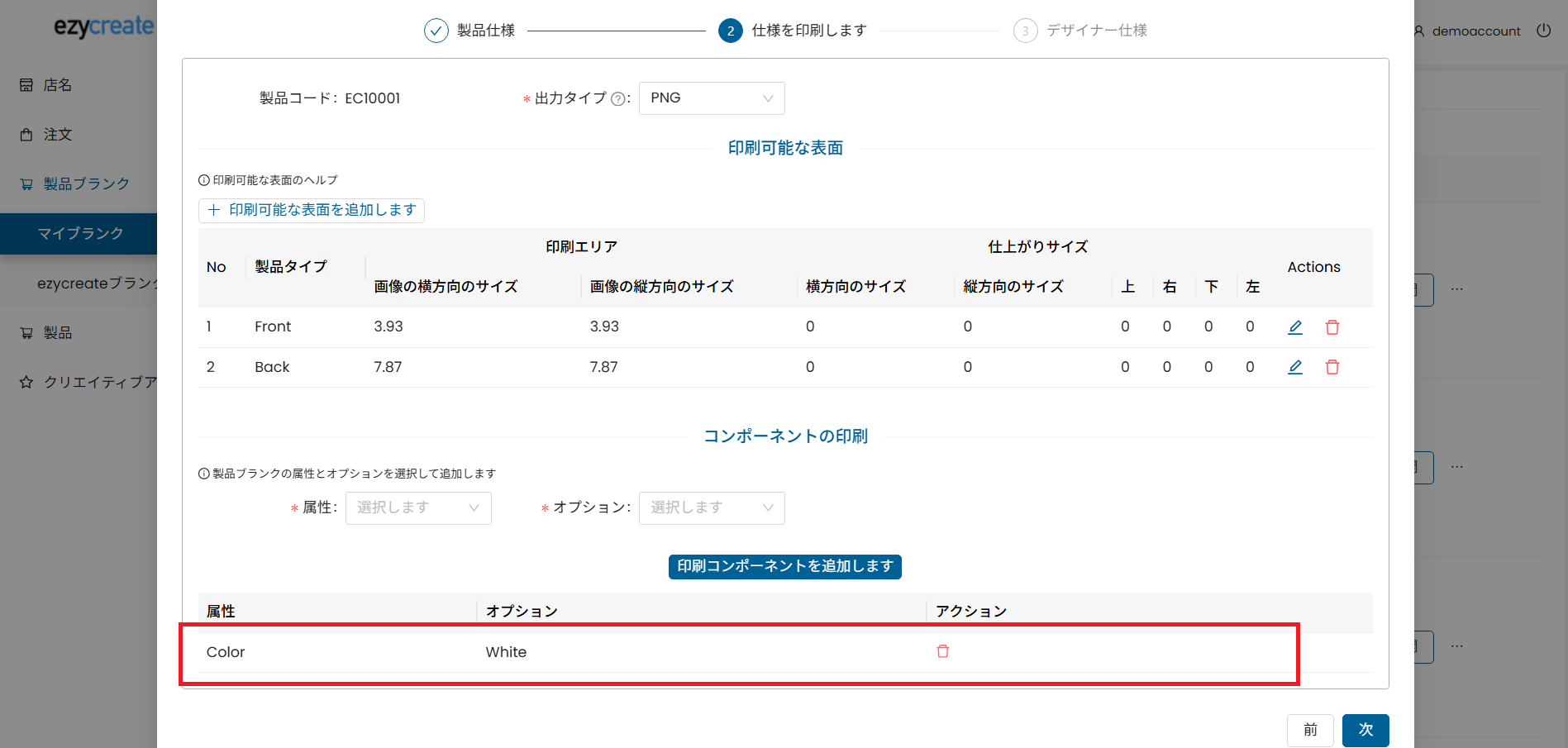
商品コンポーネントを追加
ステップ3:デザイナー仕様
このステップでは、デザイナー上で商品の表示方法を制御します。
デザイナーに面を追加するには、「デザイナー仕様を追加」をクリックします。
面 1
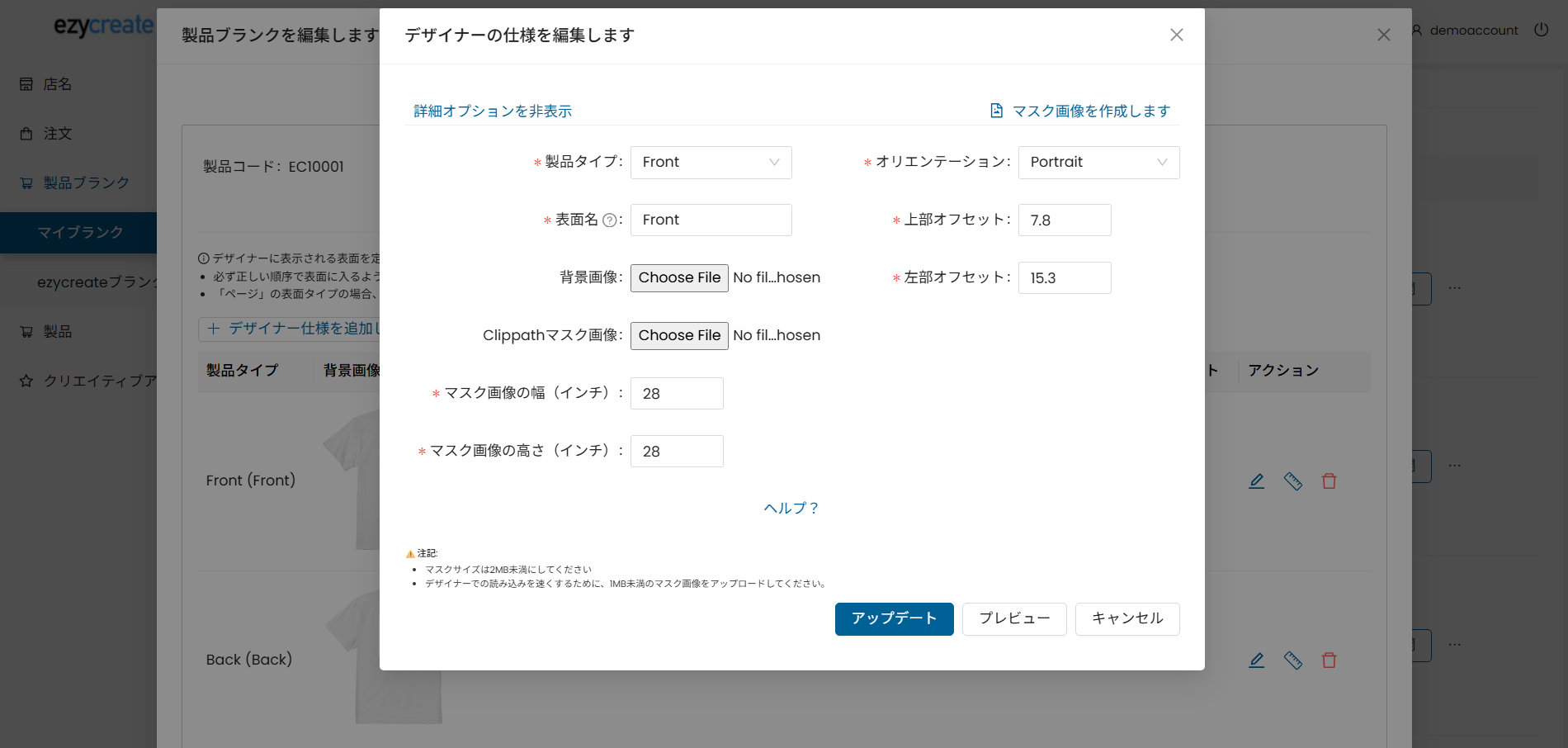
項目の説明
- 面タイプ ドロップダウンから面タイプを選択します。印刷仕様で追加した面がここに表示されます。
- 面名称 デザイナー上でエンドユーザーに表示される名称(例:前面)。
- 商品プレビュー画像 商品プレビュー画像をアップロードします(例:Tシャツの画像)。
- デザインエリア画像 印刷可能エリアを定義するデザインエリア画像をアップロードします。
注意: 商品プレビュー画像とデザインエリア画像は、同じ寸法である必要があります。
- 商品幅 商品の実際の幅。 例:Tシャツ = 28インチ
- 商品高さ 商品の実際の高さ。 例:Tシャツ = 28インチ。
注意:
商品の寸法のアスペクト比は、商品プレビュー画像およびデザインエリア画像のアスペクト比と一致している必要があります。一致しない場合、デザイナー上でデザインがずれて表示される可能性があります。
- 向き 商品の向き(縦/横/正方形)。
- 上オフセット デザインエリアが開始する上端からの距離。
左オフセット デザインエリアが開始する左端からの距離。
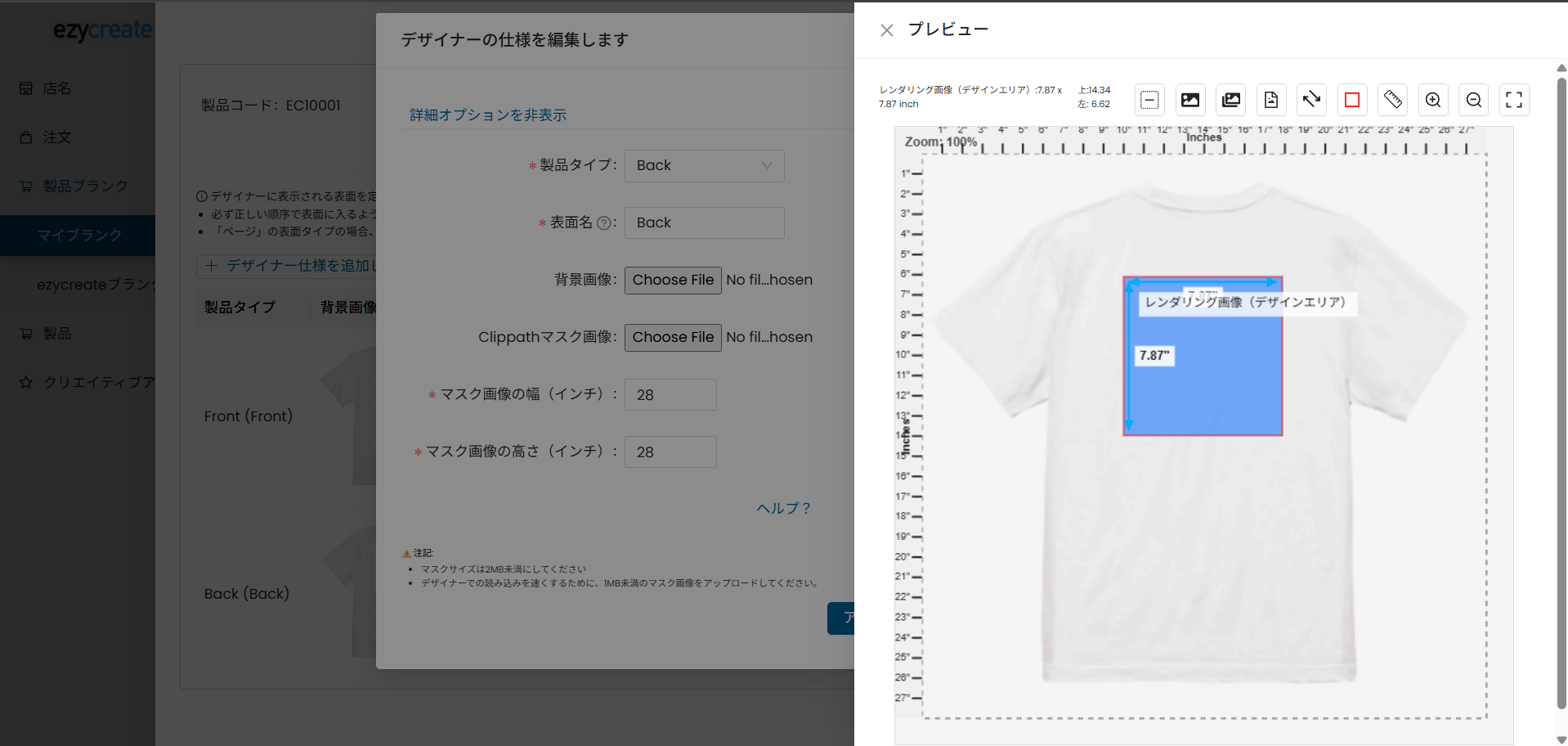
プレビュー
配置や位置を確認するには、「プレビュー」をクリックします。
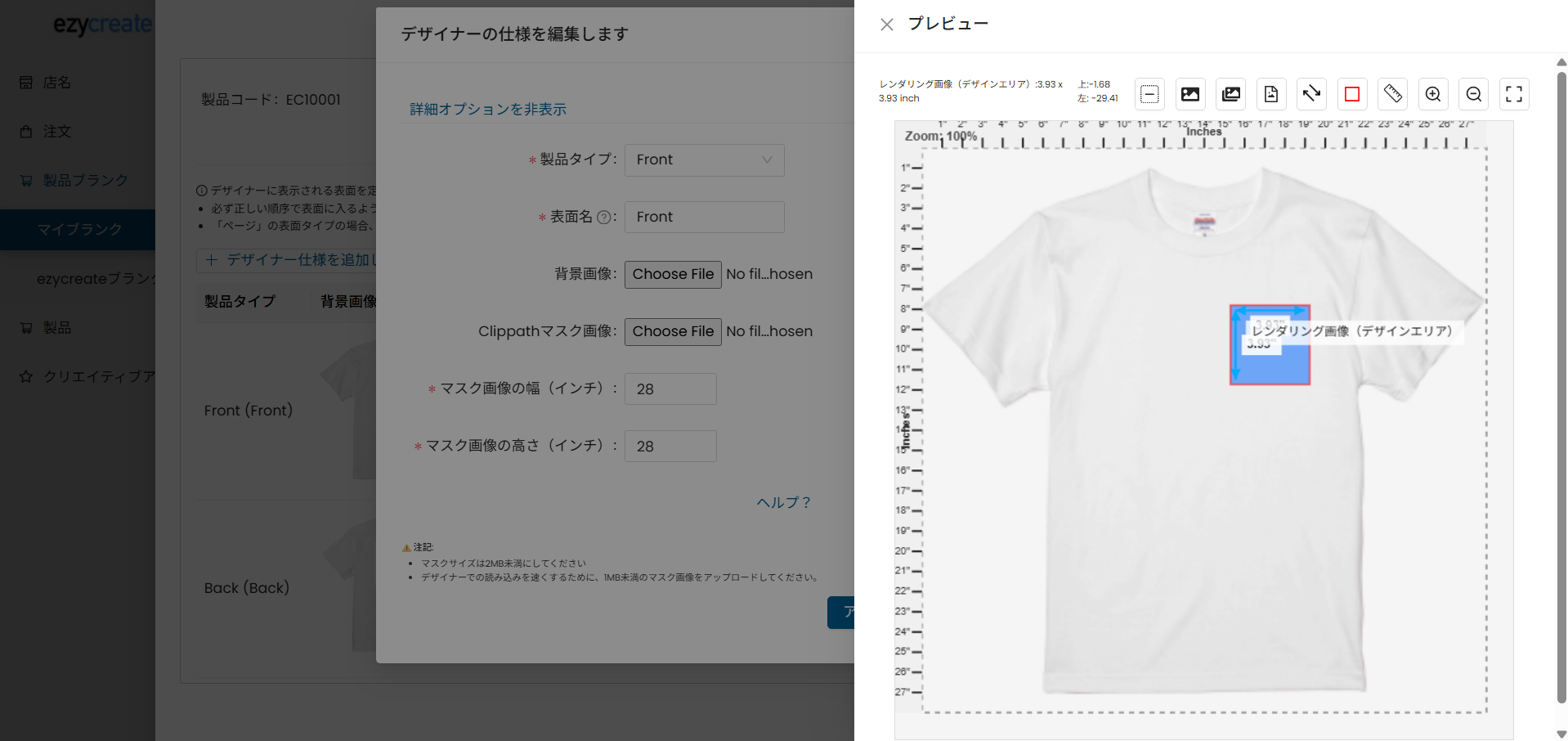
すべて正しく表示されていることを確認したら、「追加」をクリックしてデザイナー面を保存します。
面 2
配置や位置を確認するには、「プレビュー」をクリックします。
すべて正しく表示されていることを確認したら、「追加」をクリックしてデザイナー面を保存します。
最終ステップ:保存と確認
-
プロダクトブランクを保存 をクリックします。
-
デザイナーで表示 をクリックします。
-
確認:
- デザインエリアの位置合わせ
- プレビューの正確さ
-
すべてが正しく動作することを確認するため、テスト注文を行ってください。
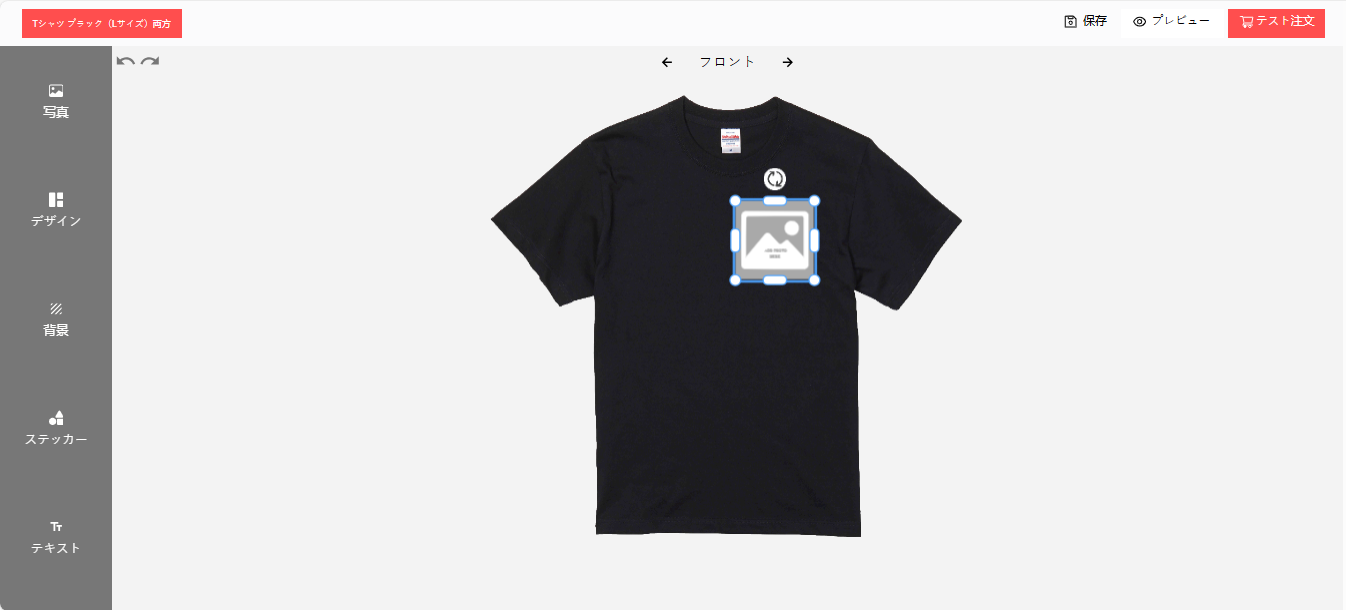
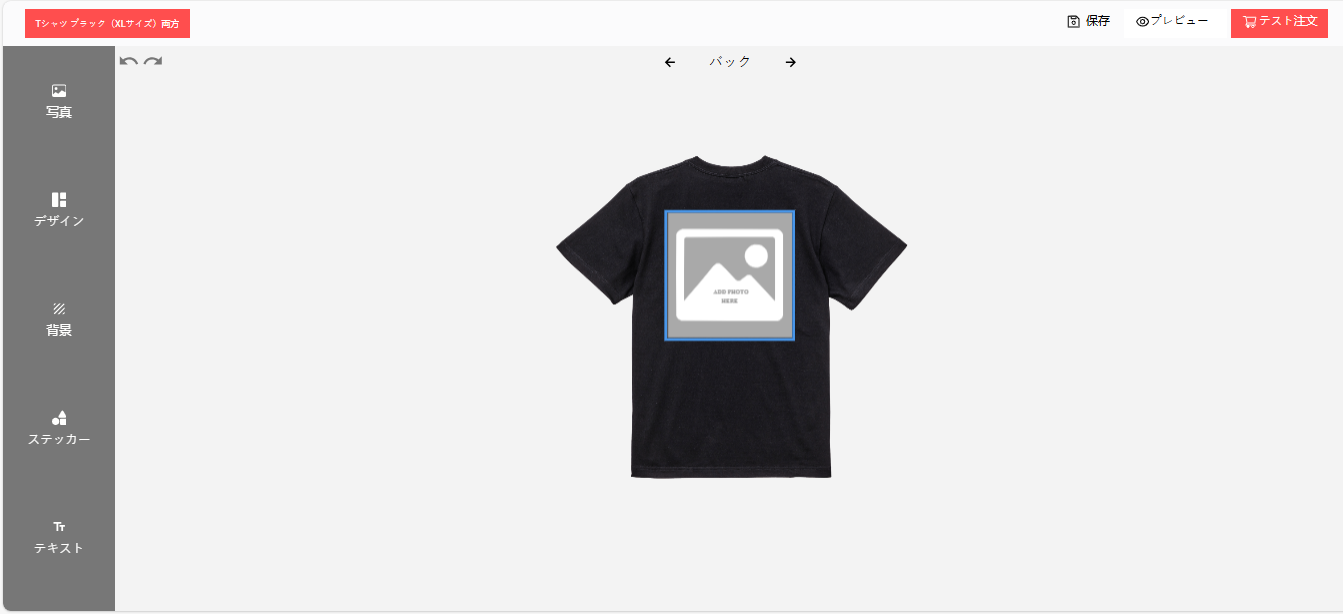
マーチ商品を作成する手順:
ステップ1
-
「商品」タブに移動し、「マイ商品」を選択して、作成済みのTシャツ用プロダクトブランクを使用して「マーチ」商品を作成します。
注意: マーチ商品に使用するTシャツ用として、アルバムを作成し、.png画像を追加してください
ステップ2
- 商品を作成したら、「マイ商品」ダッシュボードを開くと、作成した商品が表示されます。
- 「デザイナーで表示」ボタンをクリックして、デザイナー上で作成した商品をプレビューします。
ステップ3
- デザイナーで商品を開いたら、「マーチ」写真タブをクリックします。
- マーチアルバムから.png画像を選択し、デザイナーに適用します。
- 「プレビュー」ボタンをクリックして、商品のプレビューを確認します。
ステップ4
- 「テスト注文」ボタンをクリックして、注文を行います。
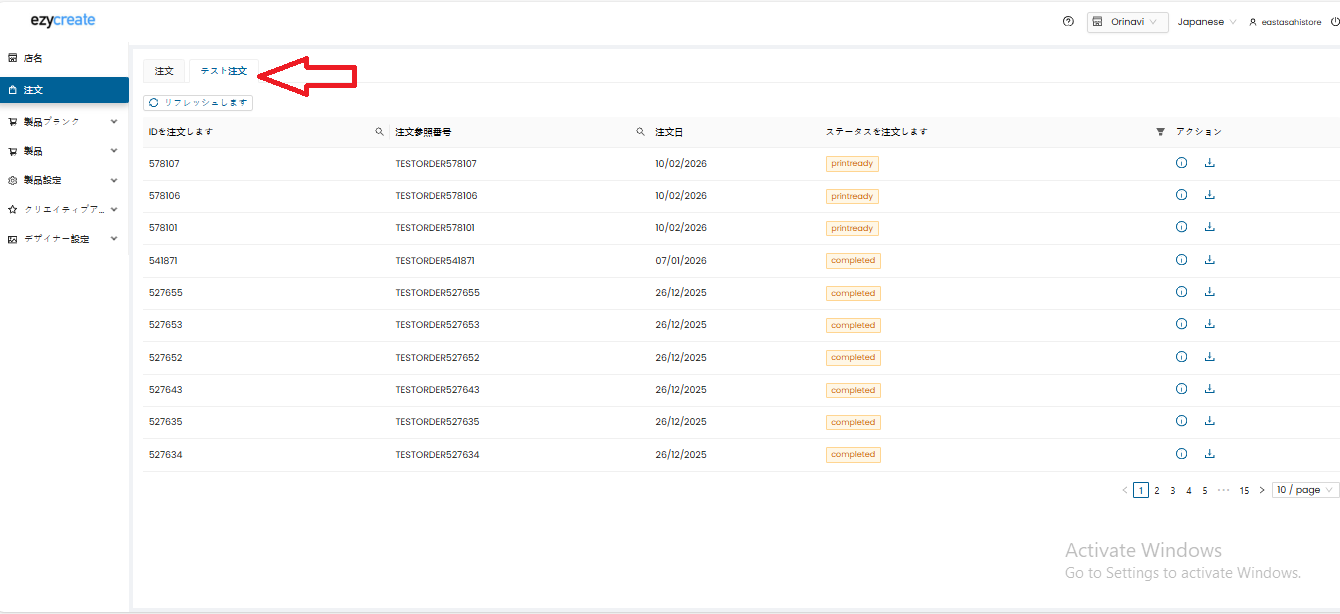
-
「注文が正常に完了しました」というメッセージが表示されます。
-
注文タブが開き、直近で行われた注文が表示されます。
-
「表示」から注文の詳細を確認します。
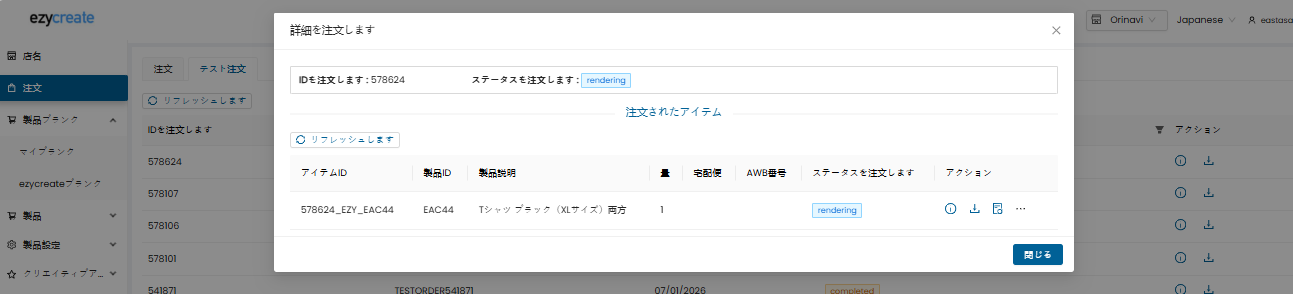
ステップ5
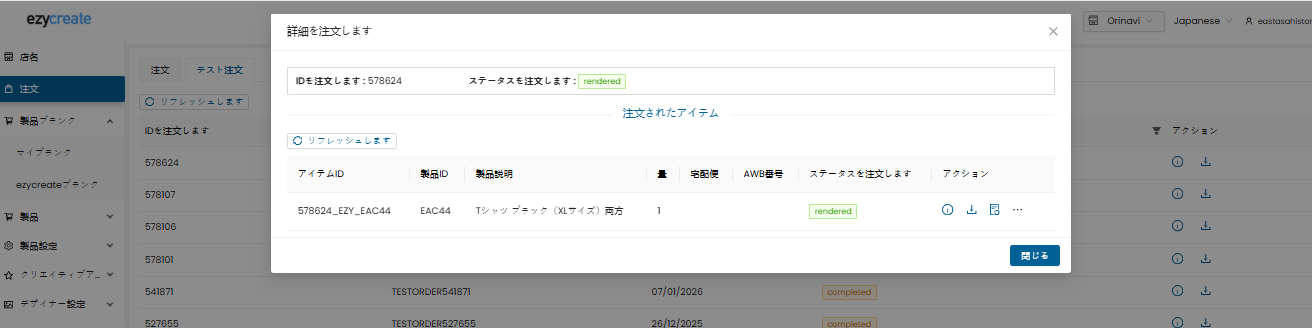
- テスト注文が完了すると、注文はレンダラーアプリケーションによってレンダリングされ、注文画面に表示されます
- 注文ステータスを確認してください。
- ステータスが「レンダリング済み」と表示されたら、注文画像をダウンロードできます
- 注文は「すべてダウンロード」ボタンを使用して一括でダウンロードするか、個別に画像を1枚ずつダウンロードすることもできます。
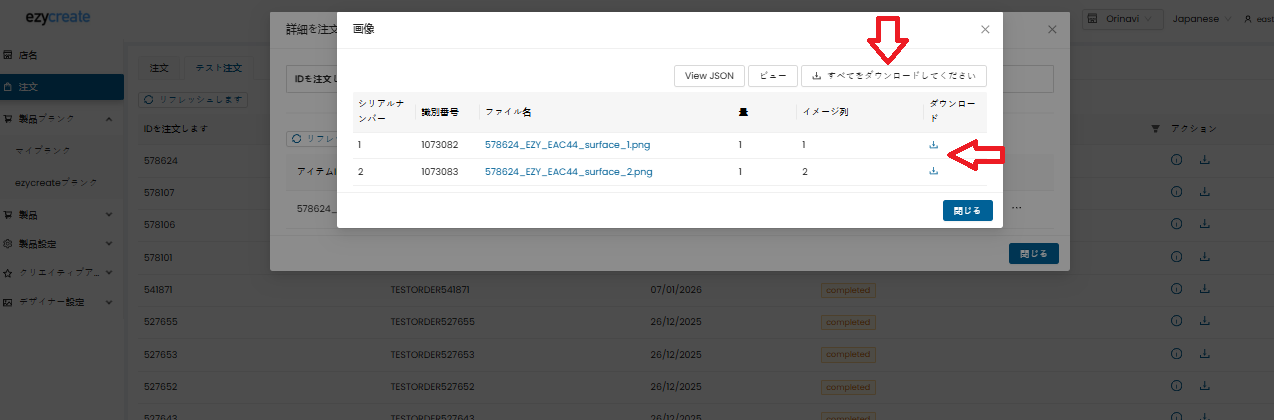
注意: 複数の画像がある場合、1枚ずつダウンロードすることも、「すべてダウンロード」ボタンをクリックしてすべての画像を一括でダウンロードすることもできます。
ステップ6
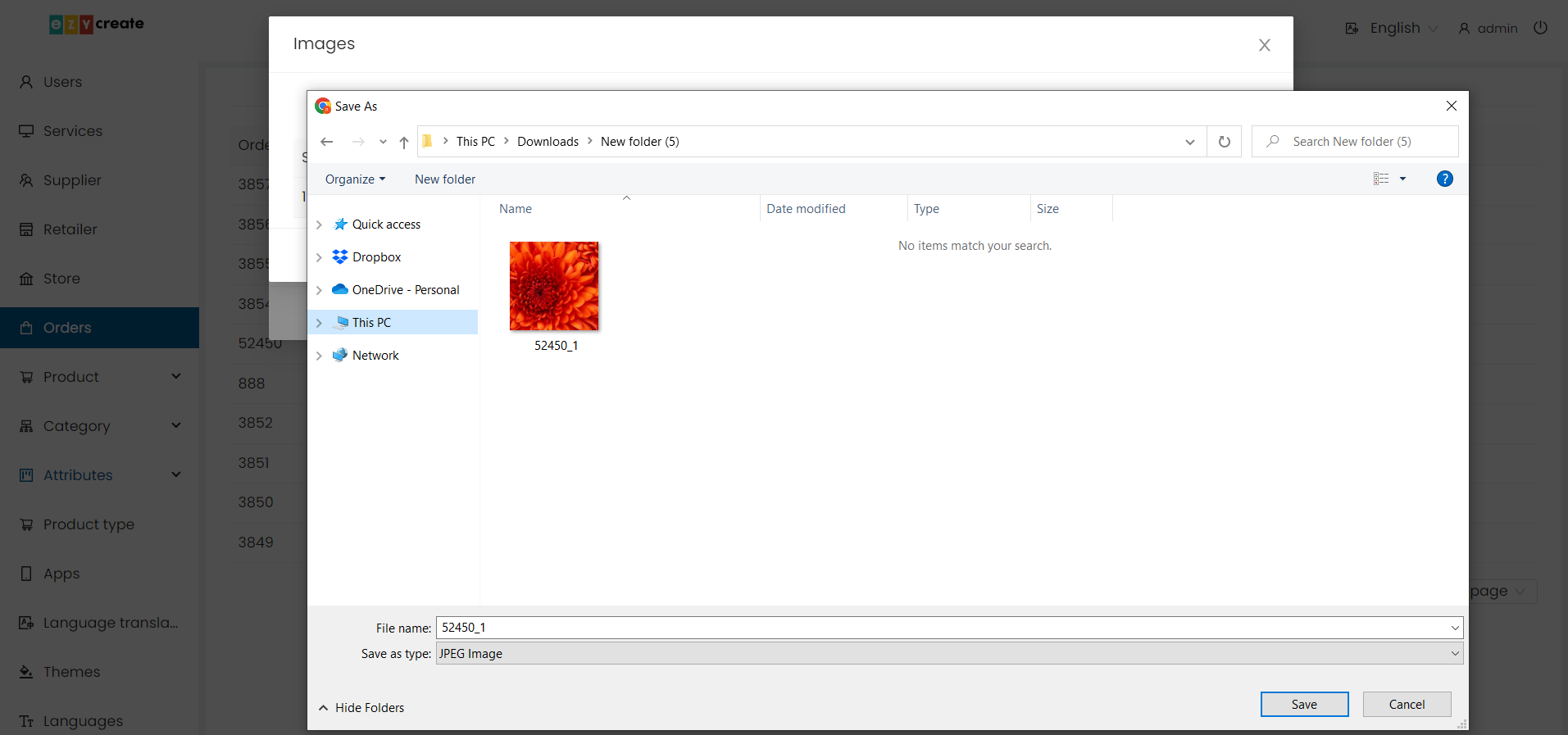
- テスト注文画像を保存するパスを選択します。
- 「保存」ボタンをクリックします。
- 選択した場所に画像がダウンロードされます
- 「すべてダウンロード」ボタンを使用した場合は、ZIPファイルがダウンロードされます。
- opstest が合格したら:透明背景のTシャツ用デフォルトテンプレートを設定します。
ダウンロードした画像は、印刷のためにプリンターへ送信するか、印刷可能な相手にメールで送付することができます。
ステップ7

-
商品の公開準備ができました。
-
プロダクトブランクのダッシュボードに移動します。
-
「Publish」ボタンをクリックします。
-
商品が公開され、商品テンプレートも公開されると、プロダクトブランク仕様は変更できません。