Tシャツテンプレートを設定する
EzyDesignerでフォトブックテンプレートを作成する方法(かんたんステップガイド)
EzyDesigner テンプレート作成ツールでは、ユーザーが EzyDesigner で使用できるカスタムテンプレートを作成できます。これらのテンプレートには、あらかじめデザインされたレイアウト、フォント、カラーが含まれており、ユーザーは自分のテキストや画像、その他のデザイン要素で自由にカスタマイズできます。
これにより、デザインの知識がなくても、ユーザーはプロフェッショナルな仕上がりのパーソナライズギフトを簡単に作成できます。
- さまざまなイベントや用途向けにデザインされたテンプレートのライブラリ
- テキスト、画像、その他のデザイン要素を使って、イベントや用途に合わせてテンプレートをカスタマイズ
- あらかじめ定義されたプレースホルダーを選択してデザイン
- 背景色やテキストの色を追加
- 異なる商品やサイズ間でテンプレートをコピー
- テンプレートを公開
- 未公開の既存テンプレートを編集
- 2Dビューでデザインをプレビュー
テンプレートを、テンプレート名、機会別、言語別、公開別に検索するためのフィルター オプション。
主要用語集 :
このガイドで登場する基本的な用語は次のとおりです。
- フォトホルダー:ユーザーが自分の写真をドラッグ&ドロップできる空のフレーム。
- タグ:#birthday、#travel、#newyear など、テンプレートを簡単に絞り込むためのハッシュタグ。
- テンプレートグループ:同じデザインを異なる商品サイズ向けにリサイズしてまとめたテンプレートの集合。
- テンプレート:写真、テキストフィールド、クリップアート、背景画像を含む、すぐに使えるレイアウト。
- テキストフィールド:デザイン内でユーザーがテキストを追加・編集できるエリア。
- テンプレートクリエイター:テンプレートを作成・カスタマイズするためのオンラインデザイン作業スペース。
- テンプレートオブジェクト:フォトホルダー、テキストフィールド、クリップアート、背景など、テンプレート内で使用される任意のデザイン要素。
セクションI: テンプレートの作成方法
ステップ1: ログイン
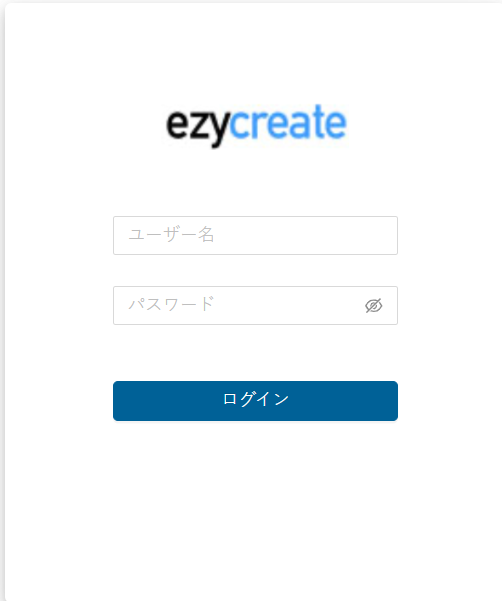
- ウェブサイトを開き、有効なログイン詳細を入力して、ログインボタンをクリックします。
ステップ 2: 「クリエイティブアセット」タブをクリックし、テンプレートオプションをクリックします。
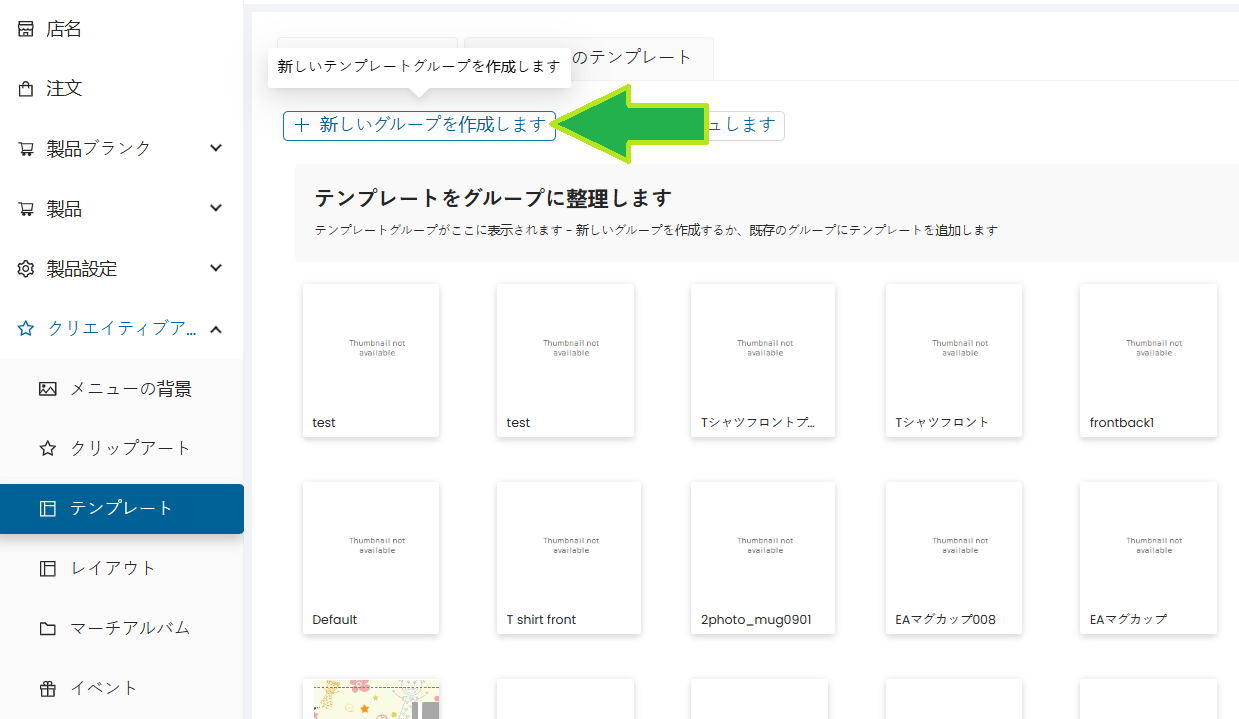
- ステップ3: 新しいテンプレートを作成する
- 注: サイズ変更されたテンプレートは、元のテンプレートの下にグループ化されて表示されます。
- ステップ4: テンプレートの詳細を入力する
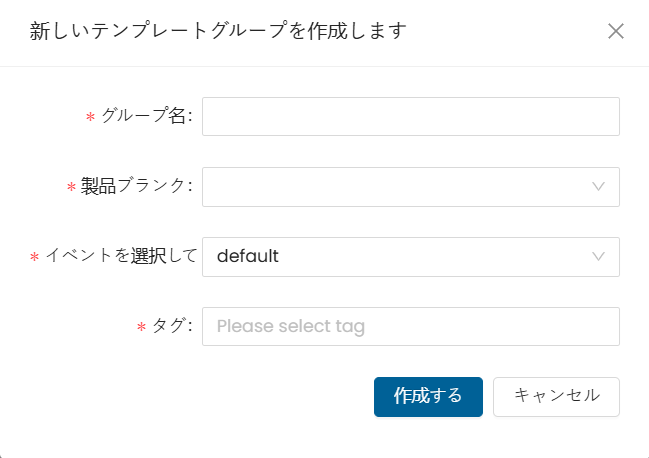
- テンプレート名:テンプレート名を入力します。このテンプレート名は EzyDesigner に表示されます。
- 商品:商品ドロップダウンリストから商品を選択します。
- イベント:イベント(オケージョン)ドロップダウンリストから選択します。
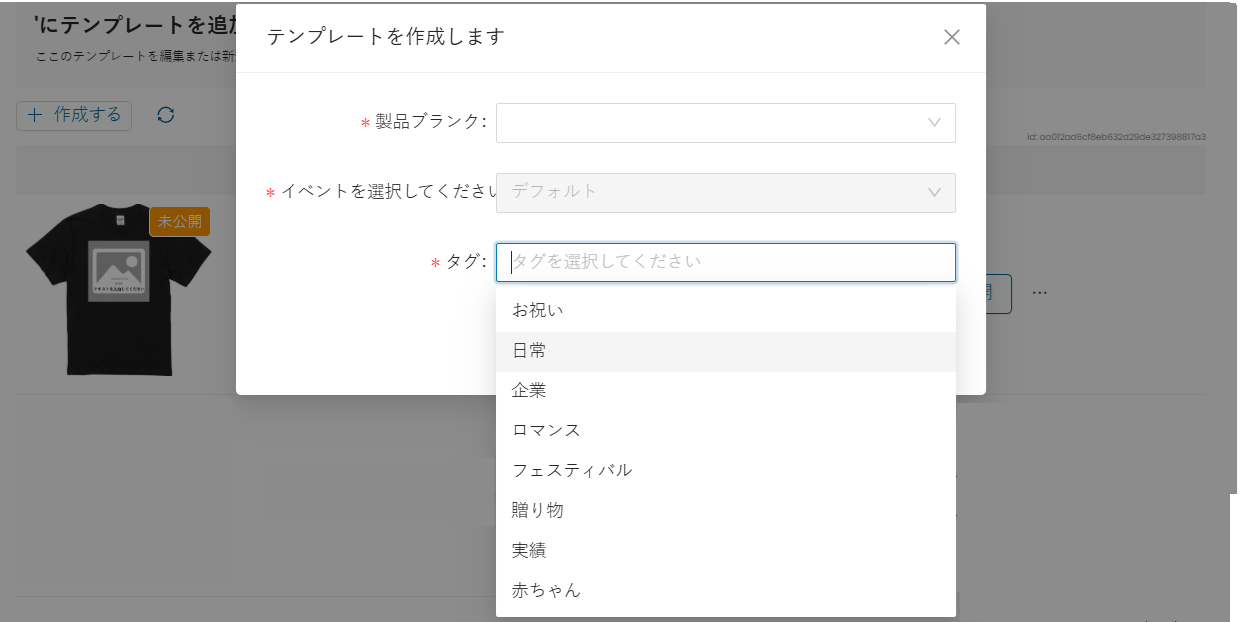
- タグ:#タグ を追加します。
注:タグを使用すると、キーワードでテンプレートを素早く見つけることができます。#birthday、#minimal、#newyear など、わかりやすいタグを使用してください。
- 作成:[作成]ボタンをクリックすると、テンプレートが新しいタブで開きます。
- キャンセル:[キャンセル]ボタンをクリックしてテンプレートフォームを取り消します。
作成 - 作成ボタンをクリックしてテンプレートを作成すると、テンプレートが作成され、テンプレート作成ツールが新しいタブで開きます。
既存のテンプレートの編集
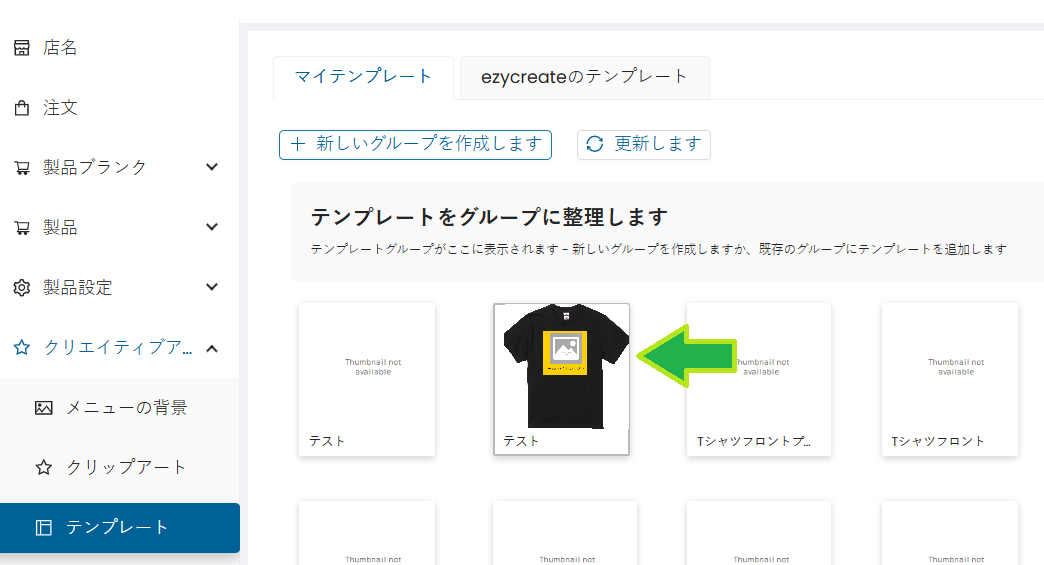
- 編集するテンプレート グループをクリックします。
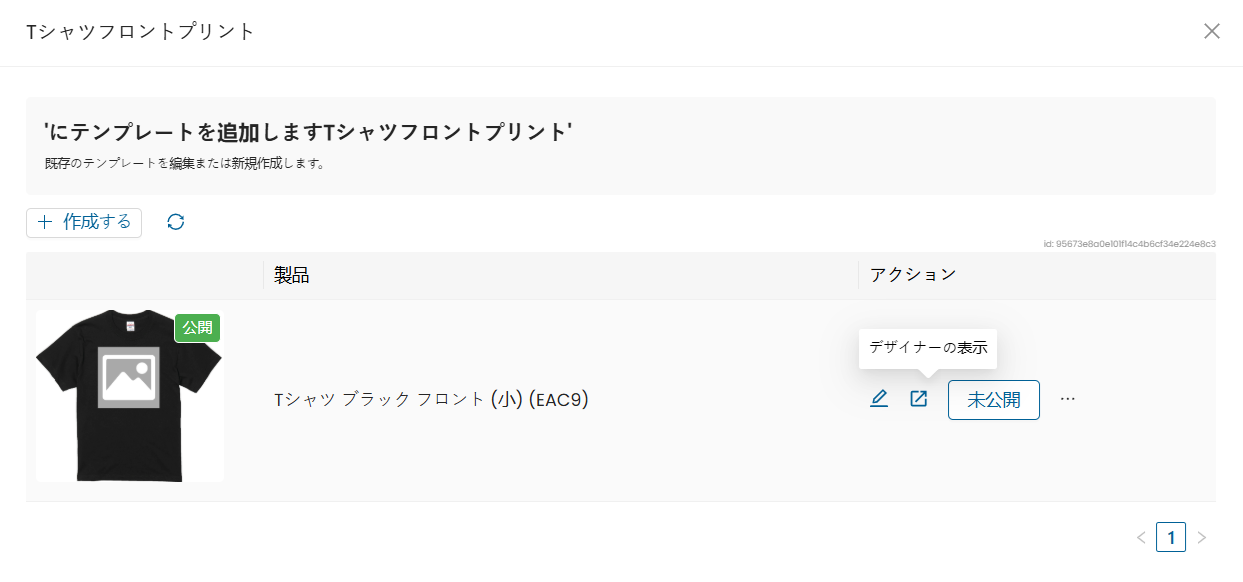
- テンプレートの横にある「デザイナーで開く」オプションをクリックします。
- テンプレートは新しいタブで開きます。
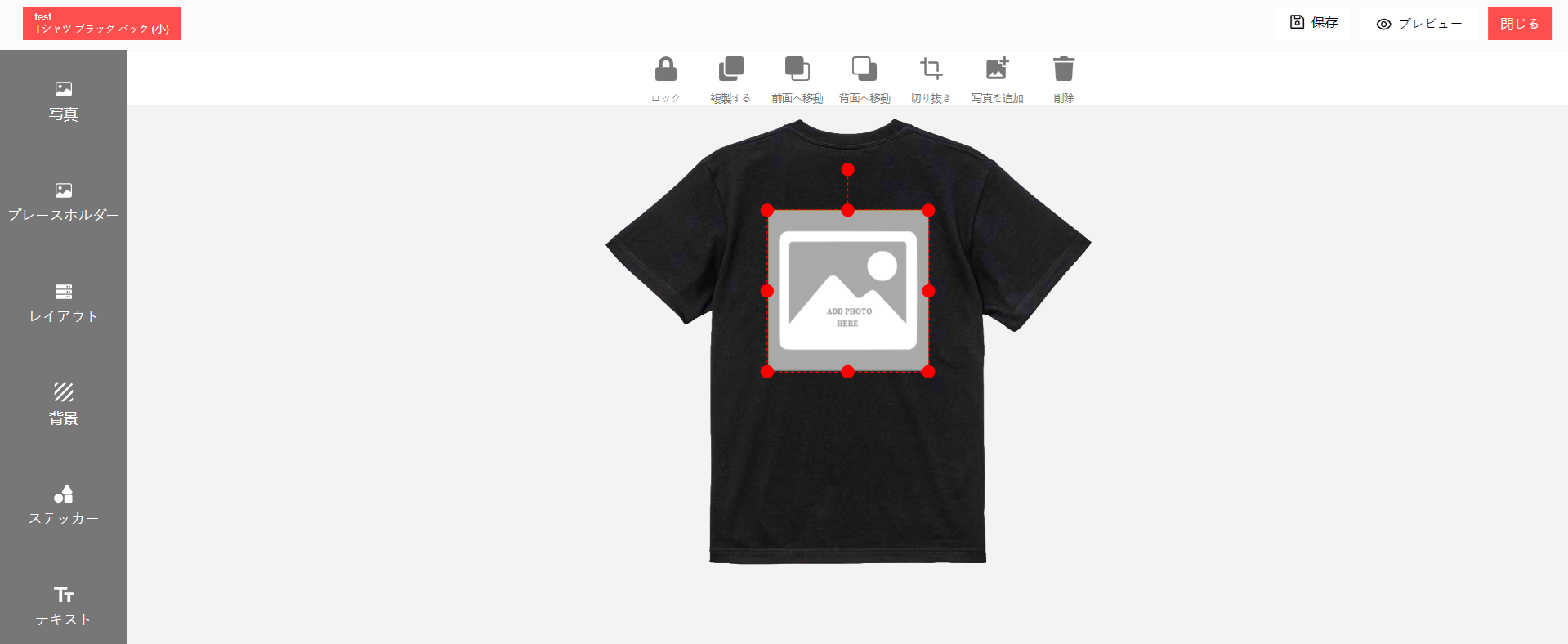
利用可能なオプションを使って、フォトホルダー、背景、ステッカー、テキストなどを追加し、デザインを作成します。完了したら[保存]ボタンをクリックして変更を保存します。
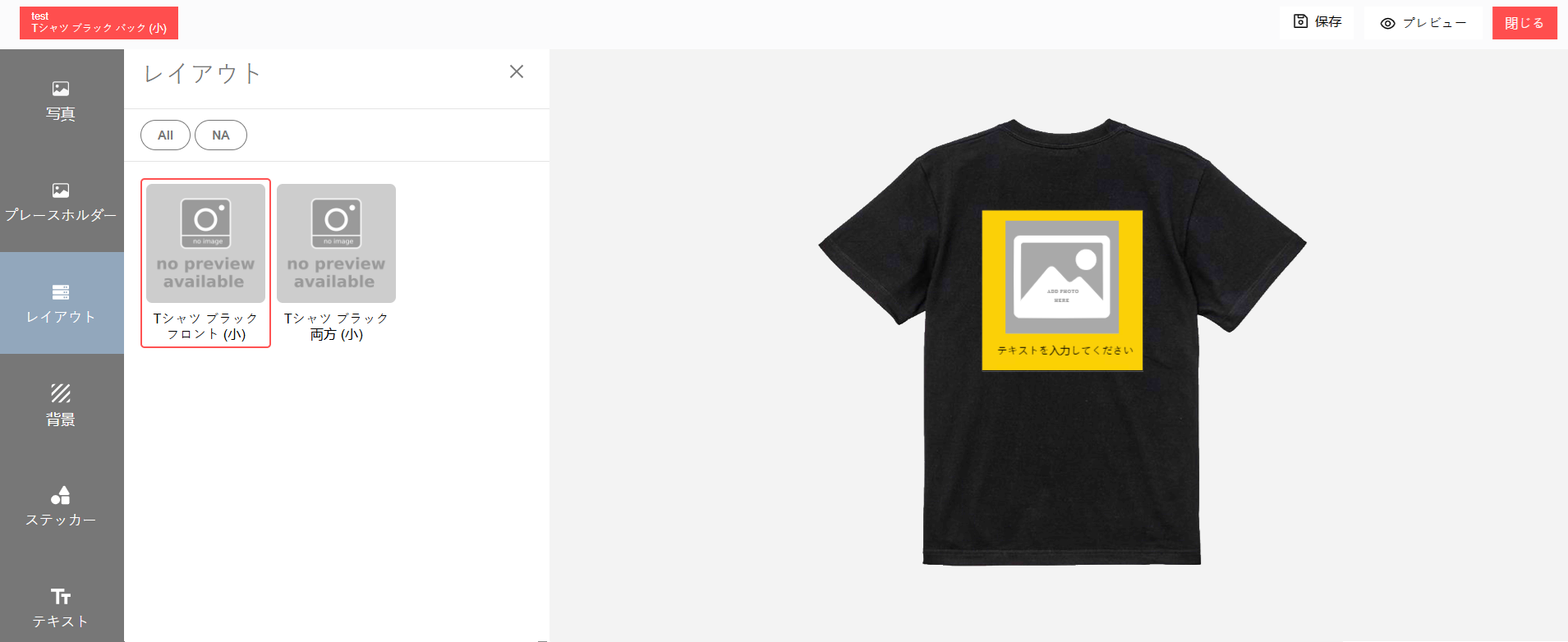
- テンプレートを保存したら、もう一度開きます。
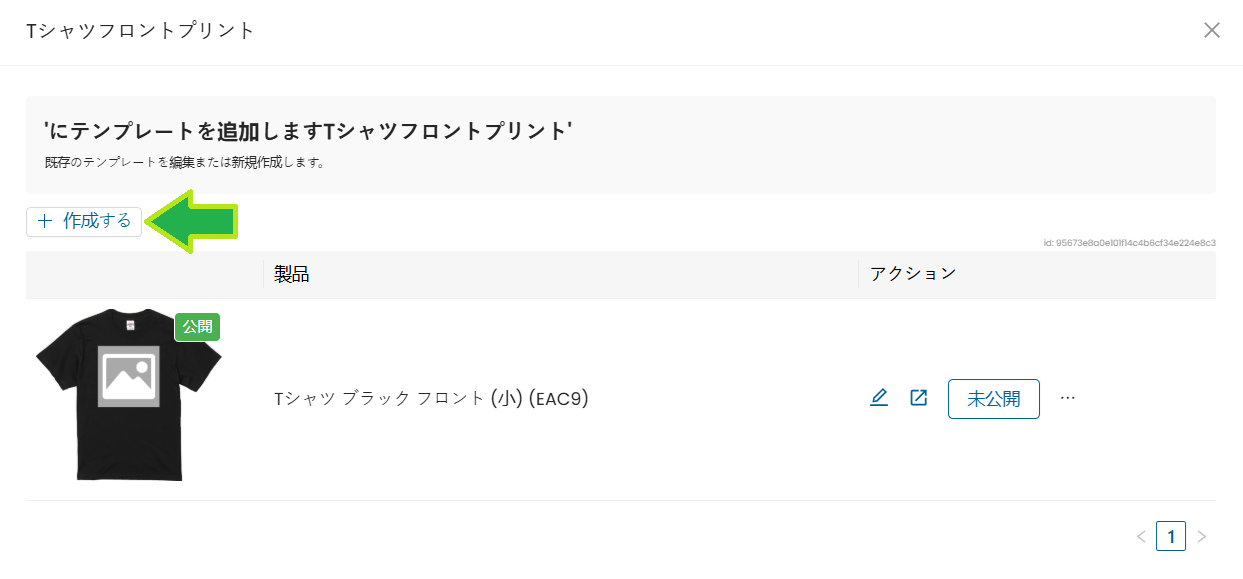
- 作成ボタンをクリックします
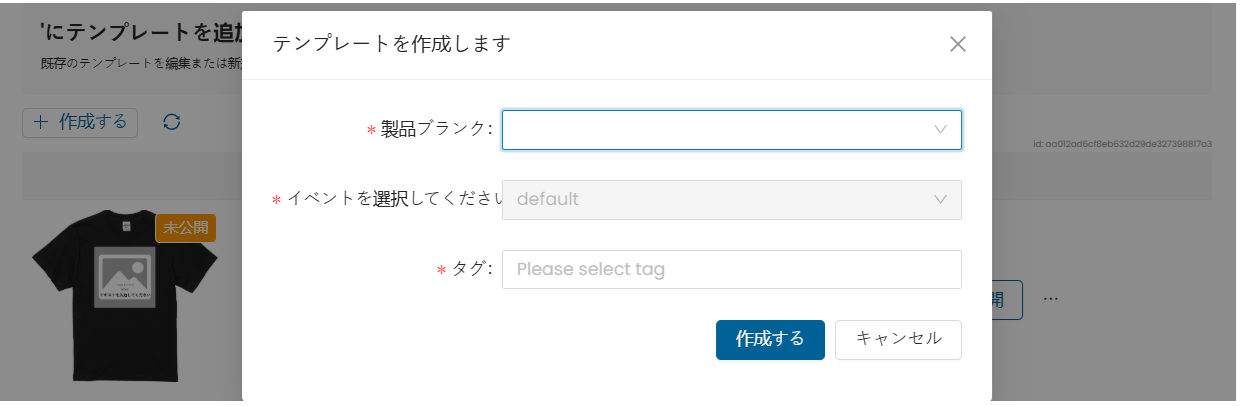
- バリアントを作成する製品を選択します。
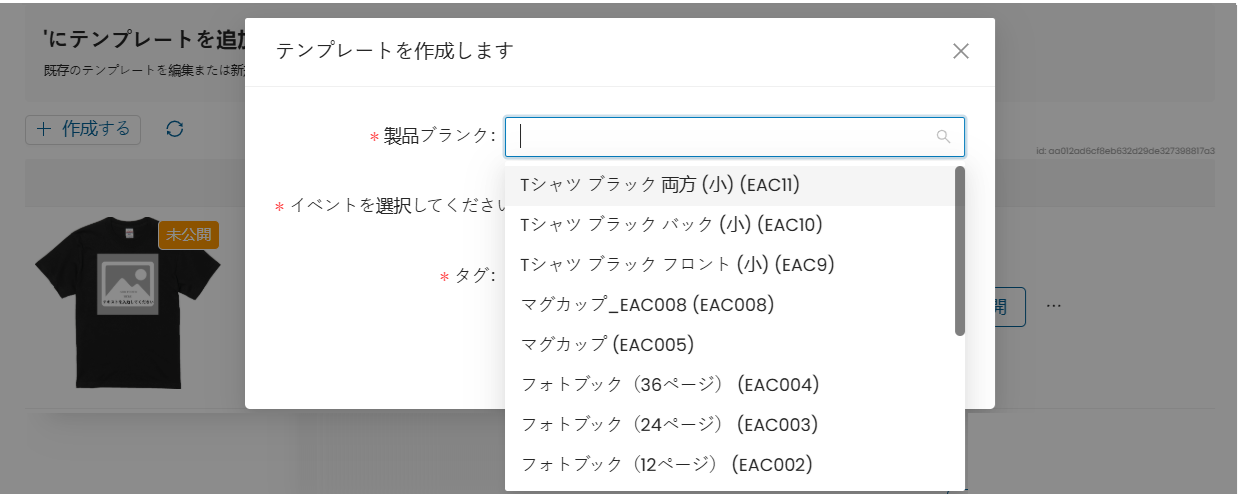
- タグの詳細を入力してください
- 「作成」ボタンをクリックします。
- 製品はテンプレート デザイナーの新しいタブで開きます。
- これでデザインを作成して保存できます。
- 完了したらデザイナーを閉じることができます。
- テンプレートを開くと、その下に作成したバリアントが表示されます。
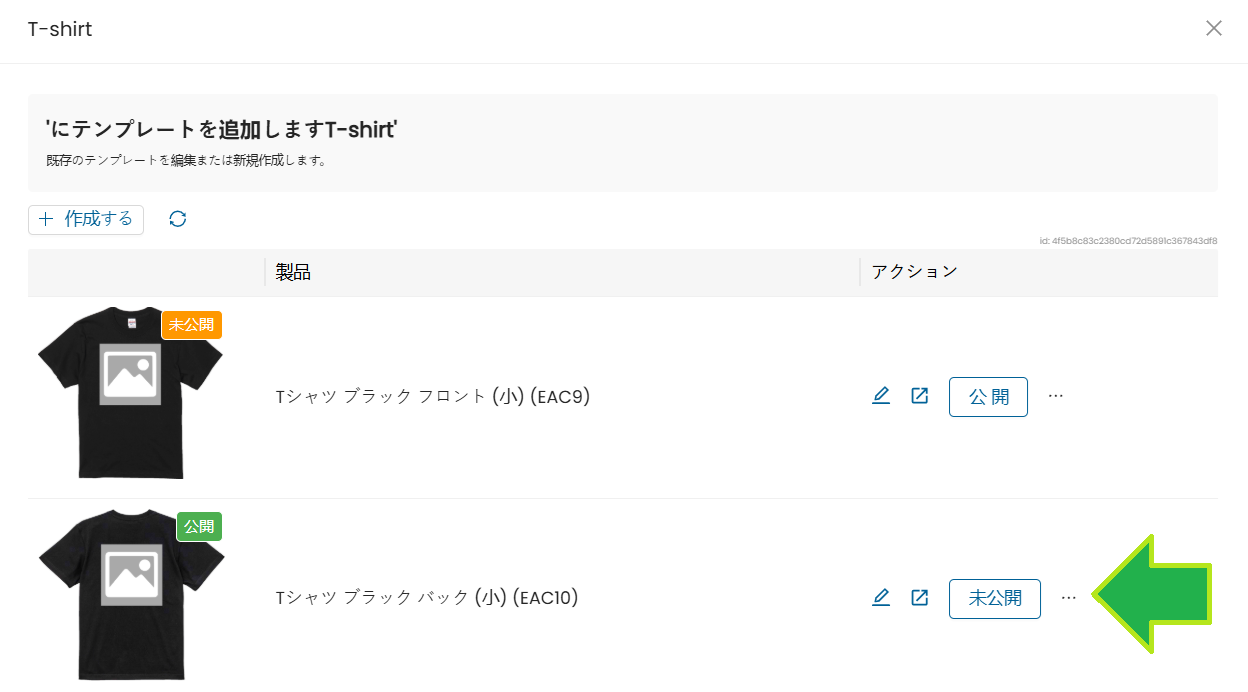
- バリアントを公開するには、「公開」ボタンをクリックします。
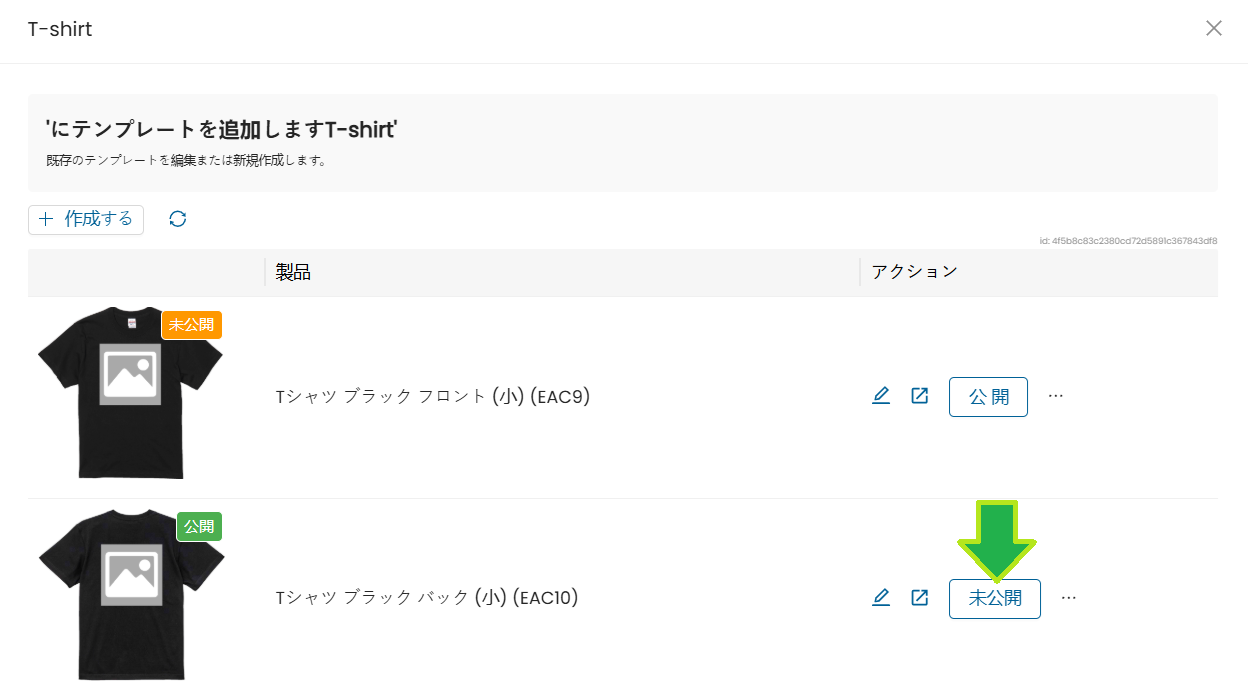
- 作成したバリエントは、「マイプロダクト」で商品作成時にバリエント付きテンプレートを選択すると利用できるようになります。
