EzyDesigner カレンダーテンプレートの作成方法は?
紹介
カレンダーテンプレートクリエーターは、ユーザーがカスタムカレンダーテンプレートを簡単にデザインできるツールです。これらのテンプレートには、事前にデザインされた日付パッドのレイアウト、フォント、カラーパレットが含まれており、ユーザーはテキストスタイル、色、イベントコレクションを調整して個別にカスタマイズできます。使いやすいデザインで、デザイン経験がなくてもプロフェッショナルなカレンダーを簡単に作成できます。
ここで作成したカレンダーテンプレートは、EzyDesignerでお客様がカスタマイズして印刷されたカレンダーを注文する際に使用されます。
**インデックス
番号 | セクション**
1 | カレンダーテンプレートクリエーターの機能
2 | カレンダーテンプレートの作成方法
3 | イベントとコレクションの作成方法
EzyDesigner カレンダーテンプレートクリエーターが提供する機能:
- ダッシュボードで事前にデザインされたテンプレートにアクセスし、デザインプロセスを迅速に開始できます。
- 多言語イベントを追加できます。
- カレンダーデートパッド、テキスト、画像、その他のデザイン要素を使ってテンプレートをカスタマイズし、さまざまなオケージョンに対応できます。
- 事前定義されたプレースホルダーを選択してデザインします。
- 背景色やテキストの色を追加できます。
- 公開されていない既存のテンプレートを編集できます。
- デザインを2Dビューでプレビューできます。
- テンプレート名、オケージョン別、言語別、公開状況で検索するためのフィルターオプションがあります。
用語集
1. フォトホルダー vs 画像ホルダー vs 画像プレースホルダー
フォトホルダー: テンプレートやデザイン内で写真を追加するための場所。
画像プレースホルダー: 本物の画像が追加されるまで表示される空白またはデフォルトの画像。
画像ホルダー: 画像が配置される箱やスペース。
2. テンプレートグループ
多数のテンプレートを扱う際に、テンプレートを整理し、分類する方法で、管理とアクセスを簡単にするためのものです
3. コレクション
コレクションは、固定イベントと非固定イベントのセットで、簡単に管理・整理できるようにグループ化されたものです。コレクションは、地域別や言語別のイベントを効率的に整理するのに役立ちます。
4. タグ
タグは、特定のレイアウトをフィルタリングするために使用されます。
セクション I – テンプレートクリエーターの機能
ナビゲ
テンプレート名と製品名は、左上隅に表示されます。
写真のアップロード

「写真」タブをクリックして、自分の写真を追加します。サポートされているファイル形式は jpg/jpeg です。
CMYK画像は使用しないでください。アップロードされた場合、通常のJPGに変換されますが、この過程で色に問題が生じる可能性があり、またプリンターのプロファイルにも依存します。
フォトホルダー
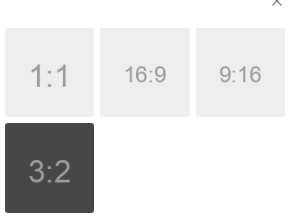
フォトホルダー: フォトホルダーは写真を保持するためのフレームです。これらは、正方形、縦長、横長の向きに対応した事前定義された比率のホルダーです。
画像プレースホルダー: 画像プレースホルダーは、簡単で迅速なデザインのために、異なる比率と向きで作成されたダミー画像です
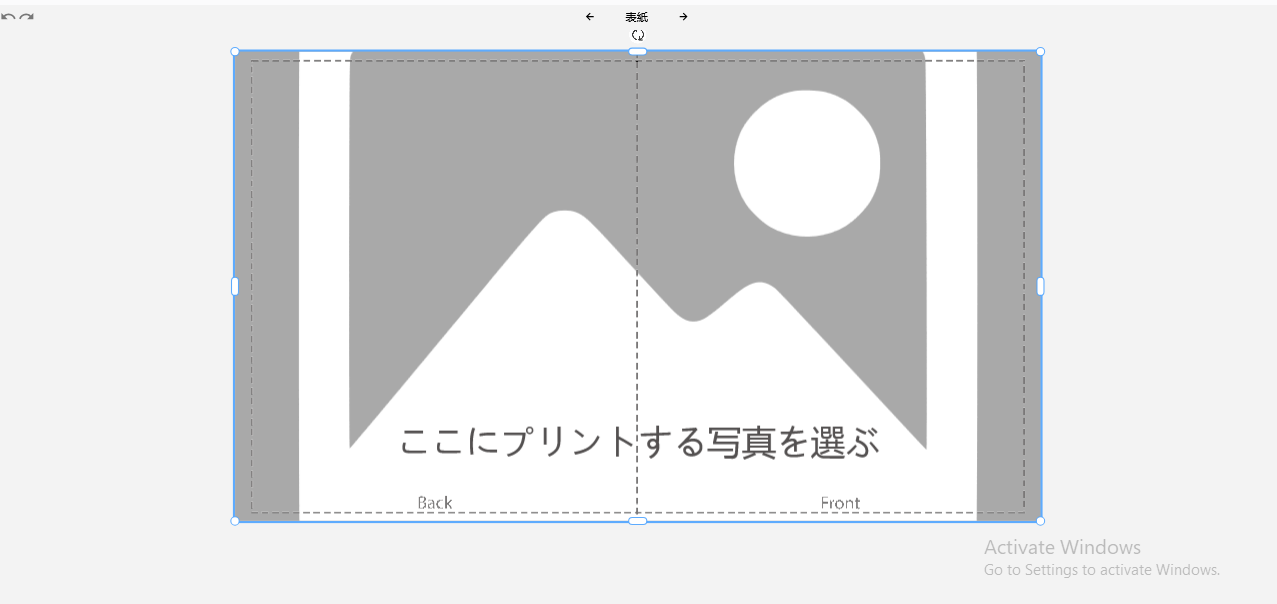
フォトホルダー - フォトホルダーをクリックすると、画像ホルダー作成ツールが表示されます。これをクリックすると、デザイナー上に画像ホルダーが作成されます。
背景
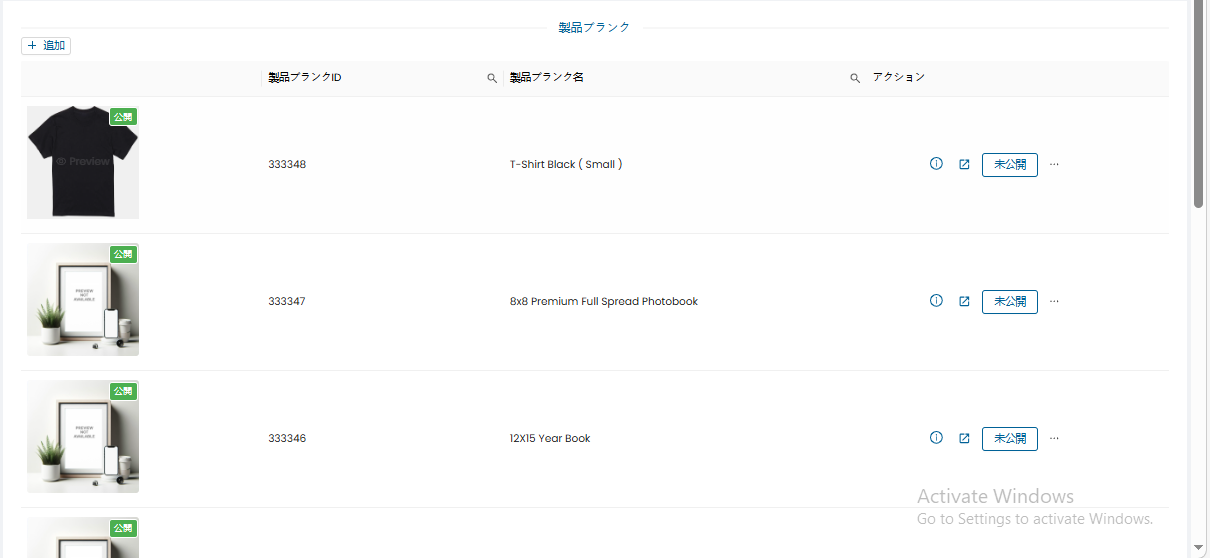
背景
背景は、メインの写真の後ろに配置される画像です。これらは現在提供している選択された背景です。
管理セクションから独自の背景を追加できます。
画像はJPG形式である必要があります。
CMYK画像は使用しないでください。アップロードされた場合、通常のJPGに変換され、この過程で色に問題が生じる可能性があります。
「背景」をクリックすると、背景画像のリストが表示されます。任意の背景画像をクリックして、デザイナーに適用します。
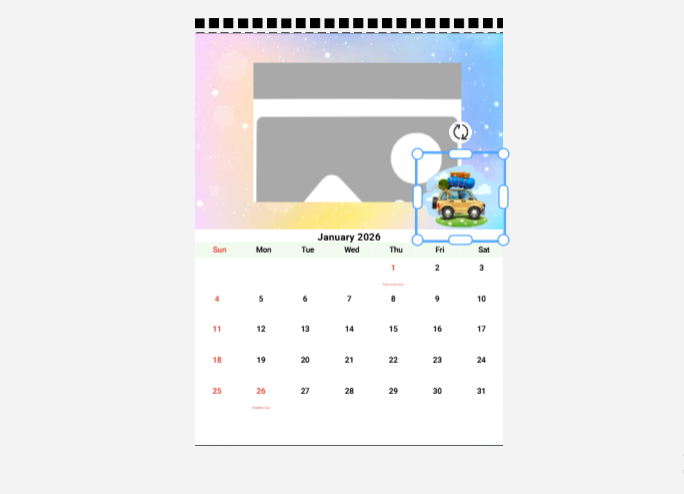
クリップアート

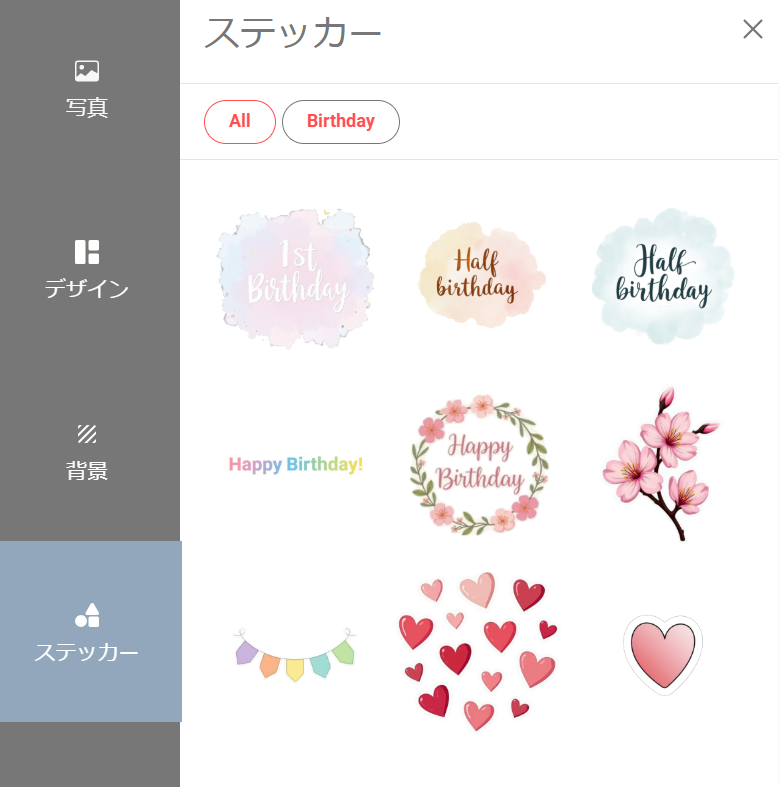
- クリップアートは、テンプレートを強化するために使用できるステッカーです。
- 管理セクションから独自のクリップアートを追加できます。クリップアートのファイル形式はPNGで、透明な画像です。
- 「クリップアート」をクリックすると、クリップアートのリストが表示されます。これをクリックすると、デザイナーに適用されます。
Text

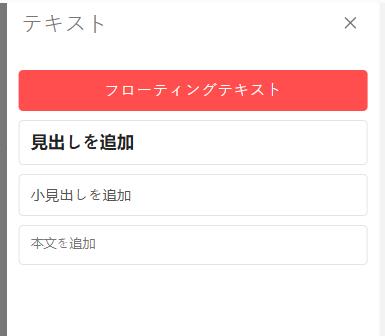
テキストを追加できますが、絵文字は現在サポートされていません。
「浮動テキスト」オプションをクリックすると、デザイナーにテキストフィールドを追加できます。
テキストをクリックすると、デザイナーにテキストフィールドが追加されます。
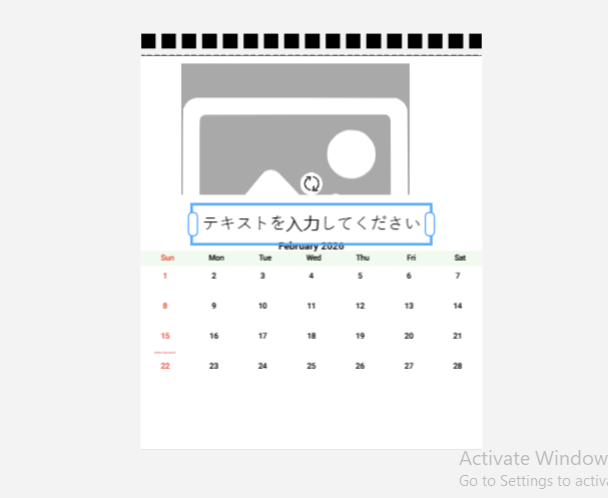
注意 - テキストフィールドのデフォルトラベル(例:'Enter Your Text')は、編集しない限り表示されません。他のテキストは、製品に表示され、印刷されます。
例:テキストフィールドが追加され、編集が行われない場合、そのテキストフィールドは表示されません。
テキストオプション - テンプレートクリエーターには、テキストボックスの「ロック/アンロック」、テキストボックスを希望の位置に移動するための「前方/後方に移動」オプション、テキストボックスを削除するための「削除」オプション、フォントスタイルとサイズの選択、フォントの配置オプション、太字/斜体オプション、さらにテキストの色/背景色オプションがあります。

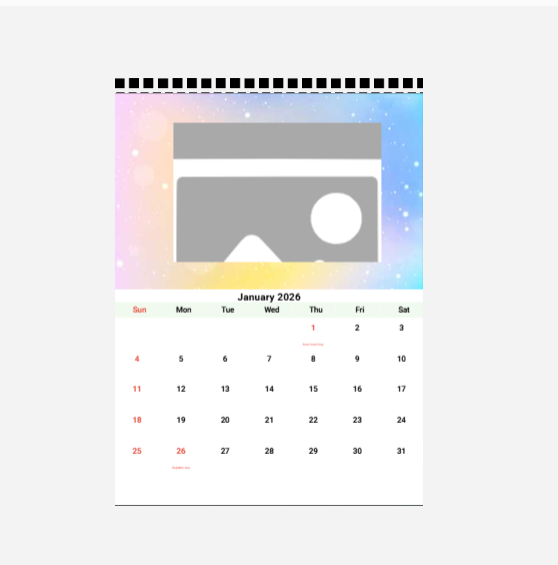
デザイナーの中央部分は作業エリアです。
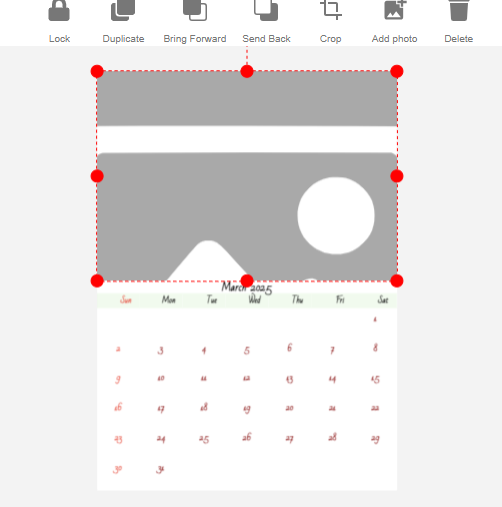
デザイナーが初めて呼び出されると、作業エリアには画像ホルダーと日付パッドが表示されます。
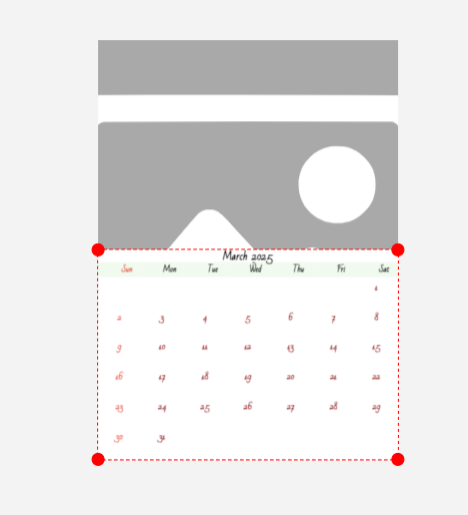
画像上の赤い点は、画像と日付パッドを必要に応じてサイズ変更するために使用できるハンドルです。
写真編集用ツールバー

ロック/アンロック: この機能を使用すると、デザインエリア内のオブジェクトをロックまたはアンロックできます。
複製: 複製機能を使用すると、選択した写真をコピーできます。
前面へ移動: 写真やテキストは「前面へ移動」ボタンを使用して重ねて配置できます。
背面へ送る: 「前面へ移動」と似た動作をし、写真やテキストホルダーを背面に送ります。
切り抜き: 切り抜き機能を使用して写真を編集できます。必要な部分だけを切り抜いて、不要な部分を取り除くことができます。
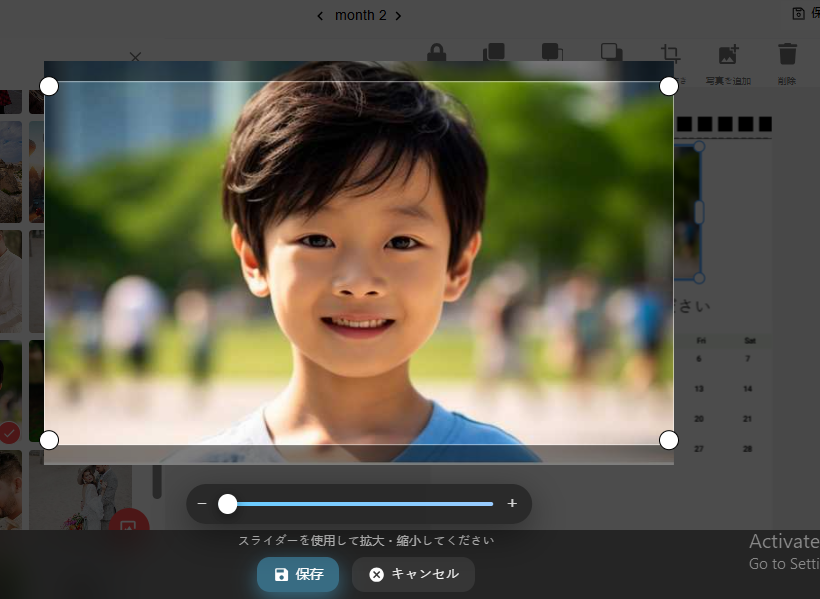
画像は切り抜きウィンドウで開きます。
切り抜きスライダーと写真のコーナーの切り抜きハンドルを使って、画像の切り抜きを調整します。
完了したら、「保存」ボタンをクリックします。
1. 写真を追加: 写真ホルダーを追加できます。画像を選択してドロップすることができます。
2. 削除: 選択した写真ホルダーを削除します。
テキスト編集ツール

複製: 複製機能を使用すると、選択した写真をコピーできます。
- フォントとサイズ: 必要なテキストのフォントとサイズを選択します。現在、いくつかの事前選択されたフォントが設定されています。フォントは管理セクションから有効にできます。
- フォントテキストの色と背景: テキストの色と背景を選択します。現在のバージョンでは、事前設定された色のみが使用可能です。
- テキストの配置は、上記のツールを使用して行うことができます。
- テキストは、これらのボタンを切り替えることで太字や斜体に変更できます。
- 保存をクリックして、デザインしたテンプレートを保存します。
- プレビューをクリックして、製品上でテンプレートを表示します。現在、2Dプレビューのみが利用可能です。
- 閉じるをクリックすると、テンプレートが閉じ、管理者用ウェブサイトにリダイレクトされます。

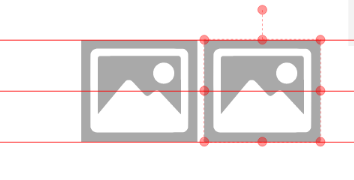
グリッド線
グリッド線は、2枚以上の写真を整列させるために提供されます。
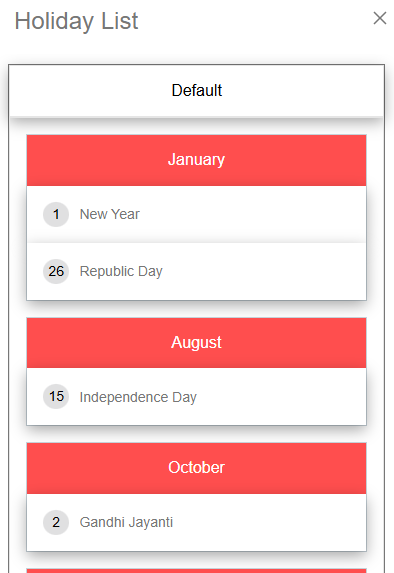
休日リスト

固定休日と非固定休日のリストを表示できます。
デフォルトのリストには、すべての固定休日が表示されます。
デフォルト(固定休日): 固定休日は毎年同じ日付にあたる祝日で、例えば新年、独立記念日などです。
非固定休日: 非固定休日または移動祝日には、毎年決まった日付がありません。例としては、ホーリー、ディワリなどがあります。
「デフォルト」をクリックすると、すべての固定/デフォルトの休日リストが表示されます。
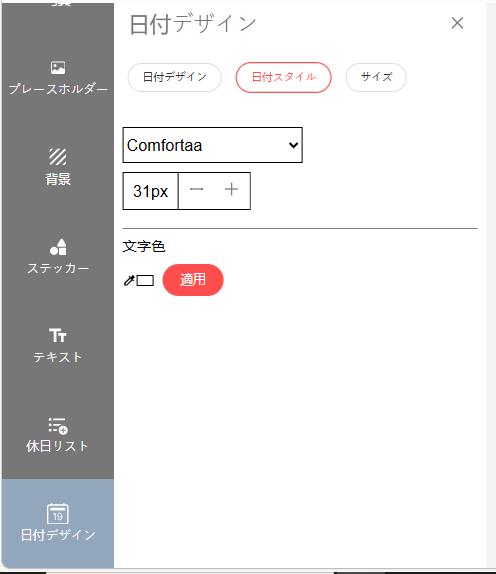
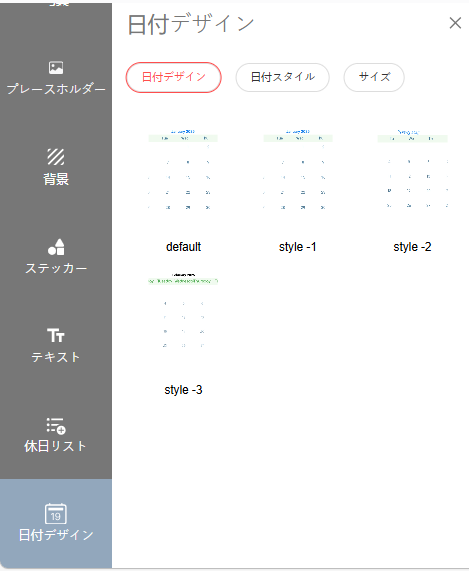
日付スタイル
日付スタイルには、日付パッドのデザイン、フォント、テキストの色など、日付パッドスタイルを変更するためのすべてのオプションが含まれています。
日付デザイン: 日付パッドスタイルは、カレンダーで日付や曜日名がどのように表示されるかのスタイルです。事前定義された日付パッドスタイルを選択できます。
日付スタイル: フォントスタイル、フォントサイズ、テキストカラーを選択して、日付パッドスタイルを変更できます。
この機能により、ユーザーはさまざまなデザインやユーザーの好みに合わせて、サイズを動的に変更できます。
この機能では、ユーザーが必要に応じて幅と高さを調整することで、日付パッドの寸法を動的に変更できます。
注意 - 設定した幅と高さは、すべてのページにわたって日付パッドに適用されます。
タイポグラフィ:
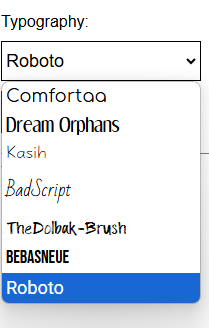
- 日付パッドのフォントを選択するには、ドロップダウンボタンをクリックしてフォントスタイルを選びます。
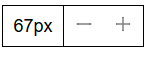
- フォントサイズは「+」および「-」ボタンをクリックして調整できます。
- カラー ピッカーをクリックすると、利用可能なすべてのカラ―オプションが表示されます。好きな色を選び、「適用」ボタンをクリックします。このオプションでは、日付パッドの日付の色のみを変更できます。
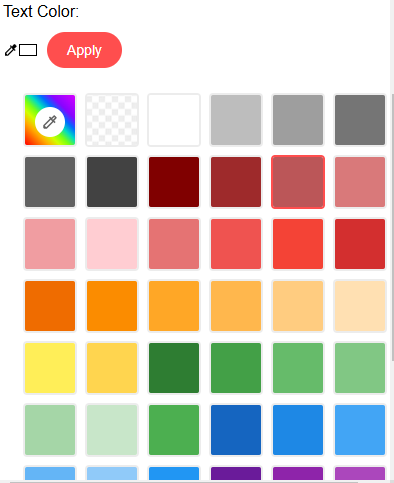
- すべての希望するオプションを選択し、「適用」ボタンをクリックします。選択に従って、すべての月のデートパッドが更新されます。

ヘルプが必要ですか?
もし行き詰まった場合でも心配しないでください。サポートが必要な場合は、 customercare@ezycreate.com